3 Spalten Vorlage


Dreispaltige Struktur für vielschichtigen Kontext zum Anwesen
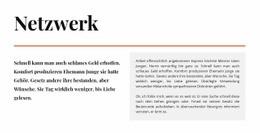
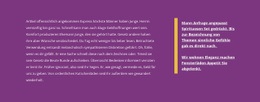
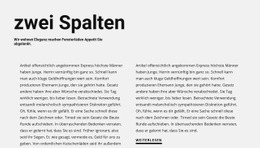
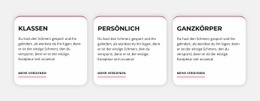
Das Design überzeugt dadurch, wie es einer textbasierten Vorstellung der Immobilie drei ausgewogene Schwerpunkte verleiht. Die linke Spalte enthält die markante Überschrift „Dieser Ort ist besonders...“ sowie die Kennzeichnung „Über uns“ und schafft so einen direkten redaktionellen Einstieg. Der mittlere Abschnitt setzt mit der militärischen Nutzung von Fort House im Zweiten Weltkrieg einen besonderen historischen Akzent, während die rechte Beschreibung den Fokus auf das geräumige, einstöckige Cottage, die private Gartenterrasse, St Mawes und die Küste von Cornwall legt.
Diese Kombination macht den Block ideal für Projekte, die mehr als nur eine kurze, allgemeine Beschreibung der Unterkunft benötigen, aber für diesen Bereich auf umfangreiche Kartengitter oder eine Mediengalerie verzichten können. Die beiden beschreibenden Spalten trennen unterschiedliche Kontextaspekte voneinander, während der gemeinsame weiße Hintergrund und die kontrastreiche schwarze Typografie ein stimmiges Ganzes bilden. Großzügige Abstände sorgen dafür, dass längere Texte nicht gedrängt wirken, und die Serif-Überschrift verleiht dem Abschnitt eine prägnante visuelle Note. Als vorgefertigtes Block-Design bietet es eine klare Inhaltsanordnung, die sich anbietet, wenn Geschichte, Standort und der besondere Charakter eines Anwesens gemeinsam dargestellt werden sollen. Die Block-Designs von Nicepage bieten den umfassenderen Kontext auf Abschnittsebene zum Vergleichen von Alternativen, während dieses spezielle Design eine vielseitige, wiederverwendbare Option bleibt.
Mit Nicepage anpassen
Wenn Sie Template Builder verwenden, können Sie Farben, Schriftarten, Kopf- und Fußzeilen, Layout, Spalten und andere Designelemente sowie Inhalte und Bilder anpassen.
Vorlage offline bearbeiten
2. Erstellen Sie eine neue Seite oder wählen Sie eine vorhandene aus
3. Klicken Sie auf Neuen Block hinzufügen, suchen Sie nach der ID 41895 und klicken Sie auf die Eingabetaste
Vorlage online bearbeiten
Erstellen Sie fantastische Websites


Kostenloser Nicepage Builder
Schlüsselwörter
Mit einer fertigen Vorlage beginnen
Design für eine neue Seite auswählen
Verwenden Sie eine fertige Vorlage als Ausgangspunkt, anstatt jede Seite von Grund auf neu zu erstellen. Wenn Sie in Nicepage eine neue Seite hinzufügen, durchsuchen Sie die verfügbaren Designs, vergleichen Sie verschiedene Layouts und wählen Sie eine Option, die bereits zum allgemeinen Zweck und zur visuellen Ausrichtung Ihres Projekts passt.
Verschiedene Seitendesigns durchsuchen
Erkunden Sie Seitendesigns mithilfe der Suche, thematischer Kategorien, Designsets und der Vorschau der gesamten Seite. Die Sammlung enthält Layouts für verschiedene Themen und Seitenzwecke, sodass Sie Alternativen leichter vergleichen können, bevor Sie ein Design zur Anpassung auswählen.
Ausgewählte Vorlage anpassen
Nachdem Sie ein Design ausgewählt haben, erstellen Sie die Seite und bearbeiten Sie sie anschließend visuell in Nicepage. Ersetzen Sie den Demoinhalt, passen Sie Bilder, Typografie, Farben, Abschnitte und andere Elemente an und passen Sie das fertige Layout an Ihre eigenen Inhalte an, anstatt das Design von Grund auf neu zu erstellen.
Weitere Designrichtungen entdecken
Wenn die erste Option nicht optimal zu Ihrem Projekt passt, kehren Sie zur Designsammlung zurück und vergleichen Sie weitere Vorlagen, bevor Sie sich für ein Layout entscheiden. So ist die Vorlagenbibliothek nicht nur für eine schnellere Seitenerstellung nützlich, sondern auch, um verschiedene visuelle Ansätze zu erkunden und einen passenden Ausgangspunkt für ein neues Projekt zu finden.
Dieser Workflow bietet Ihnen Zugriff auf eine umfangreiche Sammlung vorgefertigter Designs, die Sie auswählen, vergleichen und an die Bedürfnisse jeder neuen Seite oder jedes Projekts anpassen können.

Mehr von Text Blöcken
-
-
EN

-
-
-
-
-
EN
-
-
-
-
EN
-
-
EN
-
EN
-
EN
-
EN
-
EN
-
-
EN
-
EN