Mevsimlik meyve ve sebzeler Şablon


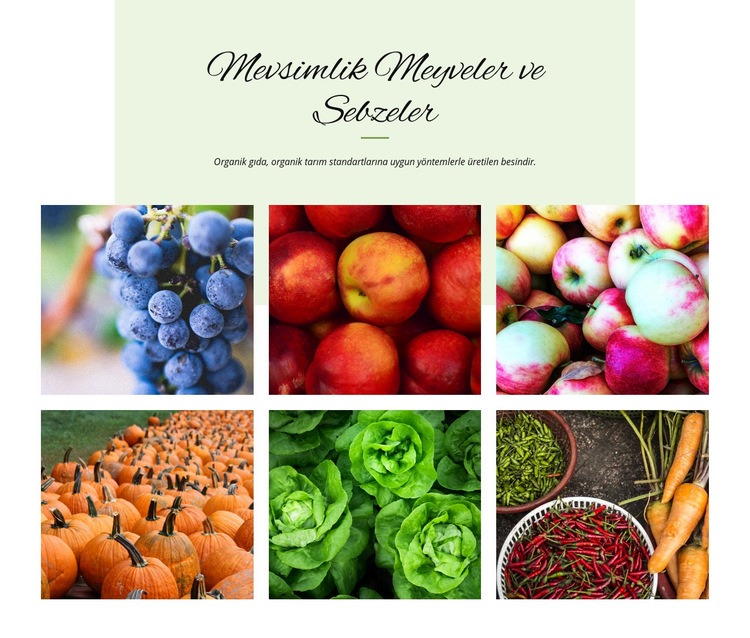
Altı Ürün Görseli Net Bir Editoryal Kontrast Oluşturuyor
Bu bölüm, sade bir metin bloğundan veya küçük bir kart dizisinden çok daha farklı bir görsel yön çizerek kompakt bir girişi zengin bir görsel koleksiyonuyla bir araya getirir. Ortalanmış “Mevsimlik Meyve ve Sebzeler” başlığı, organik tarım standartlarına dair destekleyici paragraf ve ayırıcı çizgi, editoryal bir başlangıç noktası belirler. Bunların altında ise üzüm, elma, bal kabağı, marul, taze fasulye, acı biber ve havuçları gösteren altı canlı fotoğraf, üçerli iki sıra halinde sıralanır.
Bu düzenleme; bir sayfada güçlü bir görsel varlığa sahip, ancak sınırlı açıklama metni içeren mevsimlik ürünler bölümüne ihtiyaç duyulduğunda bu bloğu tercih etmek için pratik bir nedendir. Açık yeşil başlık alanı yumuşak bir çerçeve sunar ve galeriyle olan kesişimi, görsellere geçişi sıradan bir alt alta sıralama yerine tasarımın bilinçli bir parçası haline getirir. Beyaz boşluklar, üç sütunlu düzenin ritmini korurken fotoğrafların tek tek rahatça incelenmesine olanak tanır.
İmleçle üzerine gelindiğinde beliren katmanlar ve lightbox ile görüntüleme özelliği, koleksiyona ek bir etkileşim düzeyi kazandırarak ziyaretçilerin bölümün ana amacından kopmadan tek bir görsele odaklanmasını sağlar. Blok; ürün çeşitlerini tanıtması, organik tarım temasını desteklemesi veya sayfa ortasına görsel olarak zengin bir galeri eklemesi gereken siteler için oldukça uygundur. Sunduğu değer; bağlam, örtüşme, görsel çeşitliliği ve kompakt ızgara yapısı arasındaki özel uyumdan kaynaklanır.
Nicepage ile özelleştirin
Şablon Oluşturucu kullanırken renkleri, yazı tiplerini, başlık ve fooer'ı, düzeni, sütunları ve diğer tasarım öğelerinin yanı sıra içerik ve resimleri de ayarlayabilirsiniz.
Şablonu Çevrimdışı Düzenleyin
2. Yeni bir sayfa oluşturun veya mevcut olanı seçin
3. Yeni blok ekle'yi tıklayın, kimliği arayın 237852 ve enter tuşuna basın
Şablonu Çevrimiçi Düzenleyin
Harika Web Siteleri Oluşturun


Ücretsiz Nicepage Builder
Anahtar kelimeler
Hazır Şablonla Başlayın
Yeni Bir Sayfa İçin Tasarım Seçin
Her sayfayı sıfırdan oluşturmak yerine, hazır bir şablonu başlangıç noktası olarak kullanın. Nicepage'de yeni bir sayfa eklerken, mevcut tasarımlara göz atın, farklı düzenleri karşılaştırın ve projenizin genel amacına ve görsel yönüne zaten uyan bir seçeneği belirleyin.
Farklı Sayfa Tasarımlarına Göz Atın
Arama, tematik kategoriler, Tasarım Setleri ve tam sayfa önizlemeleri kullanarak Sayfa Tasarımları koleksiyonunu keşfedin. Koleksiyon, farklı konular ve sayfa amaçları için düzenler içerir ve özelleştirmek için bir tasarım seçmeden önce alternatifleri karşılaştırmayı kolaylaştırır.
Seçilen Şablonu Özelleştirin
Bir tasarım seçtikten sonra, sayfayı oluşturun ve Nicepage'de görsel olarak düzenlemeye devam edin. Demo içeriğini değiştirin, resimleri, tipografiyi, renkleri, bölümleri ve diğer öğeleri ayarlayın ve tasarımı baştan oluşturmak yerine hazır düzeni kendi içeriğinize uyarlayın.
Daha Fazla Tasarım Yönünü Keşfedin
İlk seçenek projenize yeterince uymuyorsa, tasarım koleksiyonuna geri dönün ve bir düzenlemeye karar vermeden önce diğer şablonları karşılaştırın. Bu, şablon kütüphanesini yalnızca daha hızlı sayfa oluşturma için değil, aynı zamanda farklı görsel yaklaşımları keşfetmek ve yeni bir proje için uygun bir başlangıç noktası bulmak için de kullanışlı hale getirir.
Bu iş akışı, her yeni sayfa veya projenin ihtiyaçlarına göre seçilebilen, karşılaştırılabilen ve özelleştirilebilen geniş bir hazır tasarım koleksiyonuna erişmenizi sağlar.

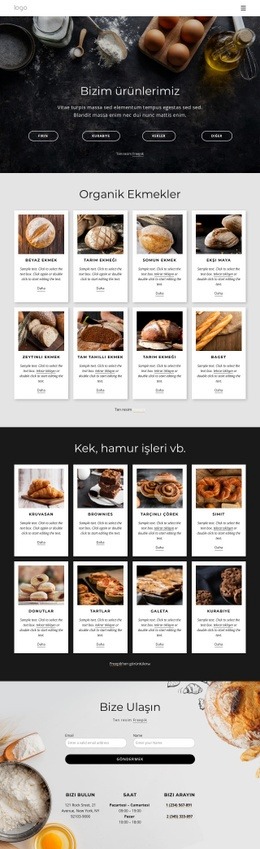
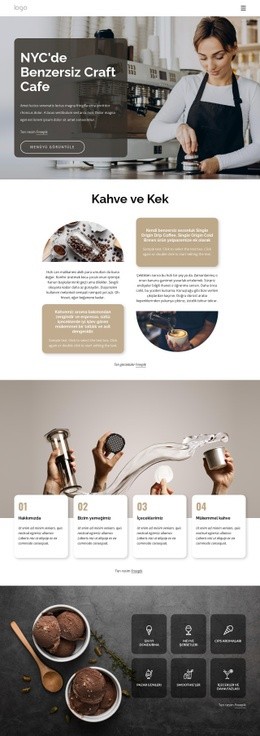
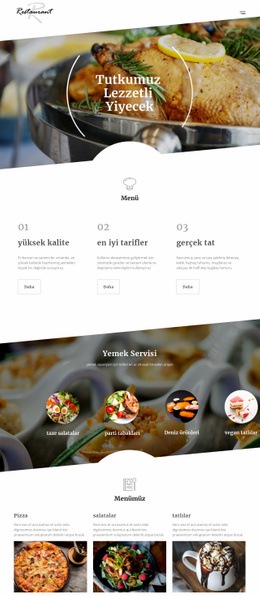



Yemek ve Restoran Blocks'tan daha fazlası
-
EN
-

-
EN
-
EN
-
-
-
EN
-
EN
-
EN
-
EN
-
EN
-
EN
-
EN
-
EN
-
-
EN
-
-
-
EN
-






Galeri Blocks'tan daha fazlası
-

-
EN
-
EN
-
-
EN
-
EN
-
EN
-
EN
-
EN
-
EN
-
-
-
EN
-
EN
-
EN
-
EN
-
EN
-
-
-
EN