Nächste Ebene Vorlage


Ein markantes Split-Layout erleichtert die telefonische Kontaktaufnahme
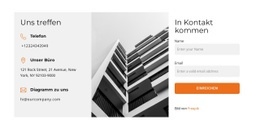
Dieser Bereich vereint drei nützliche Designentscheidungen: eine große Überschrift zur sofortigen Orientierung, einen dezenten Textbereich links für den Kontext und ein leuchtend grünes Telefonfeld als zentralen Interaktionspunkt. Der vertikale Akzentrand gibt der Textseite ein eigenes optisches Kennzeichen, während das weiße Telefonsymbol und der Kontakttext rechts einen kontraststarken visuellen Anlaufpunkt schaffen. Dies ist spezifischer als eine gewöhnliche zweispaltige Anordnung, da das Farbzusammenspiel und das auf Anrufe ausgerichtete Feld die Teilung schlüssig begründen.
Als vorgefertigte Blockvariante eignet sich das Design für Seiten, auf denen Kontaktinformationen gut sichtbar bleiben sollen, ohne dass der Bereich zu einem dichten Formular oder einer langen Liste von Details wird. Der Beispielabsatz kann durch eine prägnante Projektbotschaft ersetzt und die Telefonnummer aktualisiert werden, während die grundlegende visuelle Logik erhalten bleibt. Zudem lässt das Layout beiden Inhaltsgruppen genügend Freiraum, um unabhängig voneinander erfasst zu werden: Besucher können zuerst die Botschaft verstehen und anschließend die Direktruf-Option wahrnehmen. Wählen Sie dieses Design, wenn ein kompakter Kontaktbereich einen starken visuellen Zielpunkt und einen deutlichen Akzent erhalten soll, sich aber dennoch harmonisch als wiederverwendbarer Abschnitt in die übrigen Seiteninhalte einfügt.
Mit Nicepage anpassen
Wenn Sie Template Builder verwenden, können Sie Farben, Schriftarten, Kopf- und Fußzeilen, Layout, Spalten und andere Designelemente sowie Inhalte und Bilder anpassen.
Vorlage offline bearbeiten
2. Erstellen Sie eine neue Seite oder wählen Sie eine vorhandene aus
3. Klicken Sie auf Neuen Block hinzufügen, suchen Sie nach der ID 2191242 und klicken Sie auf die Eingabetaste
Vorlage online bearbeiten
Erstellen Sie fantastische Websites


Kostenloser Nicepage Builder
Schlüsselwörter
Mit einem vorgefertigten Block-Design starten
Einen Abschnitt wählen statt von Grund auf neu zu erstellen
Nutzen Sie einen vorgefertigten Block als Ausgangspunkt, wenn eine Seite eine bestimmte Inhaltsfunktion oder visuelle Anordnung benötigt. Die Block-Designs von Nicepage bieten Optionen auf Abschnittsebene für Einführungen, Dienstleistungen, Galerien, Kundenstimmen, Kontaktformulare, Preise, Textlayouts und weitere häufige Seitenanforderungen.
Verschiedene Layout-Ausrichtungen vergleichen
Blöcke mit derselben Funktion können sich dennoch in der Bildgewichtung, der Anzahl der Elemente, der Spaltenstruktur, der Typografie, den Abständen, der Kartendarstellung, der Interaktion und dem visuellen Gesamtgewicht unterscheiden. Vergleichen Sie diese konkreten Eigenschaften, bevor Sie den Abschnitt wählen, der am besten zur umgebenden Seite passt.
Den ausgewählten Block anpassen
Ersetzen Sie nach dem Hinzufügen eines Blocks den Demo-Inhalt, passen Sie Bilder und Texte an, verfeinern Sie Farben sowie Typografie und modifizieren Sie einzelne Elemente, während Sie die praktische Struktur des Abschnitts beibehalten. Wenn ein anderes Design besser zum Inhalt passt, kehren Sie zur Sammlung der Block-Designs zurück und vergleichen Sie Alternativen, statt einen Abschnitt für eine unpassende Funktion zu erzwingen.
Dieser Ablauf macht eine Block-ID zu einer vorgefertigten Abschnittsauswahl: eine wiederverwendbare Designoption, die als Teil einer größeren Seite ausgewählt und individuell angepasst werden kann.




Mehr von Drittel Blöcken
-
EN

-
-
-
EN
-
-
EN
-
-
EN