Reinigungsservice und Hausreinigung Vorlage


Geteilte Service-Präsentation mit mehr visueller Abwechslung als ein einfaches Raster
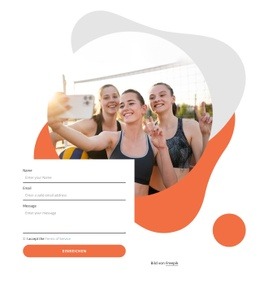
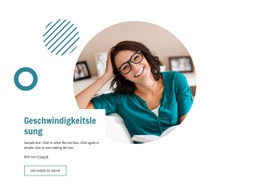
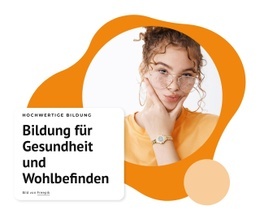
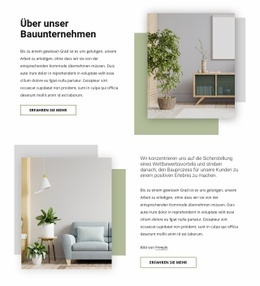
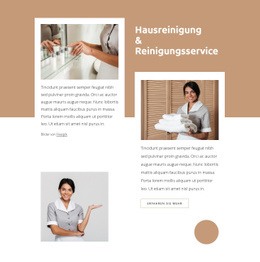
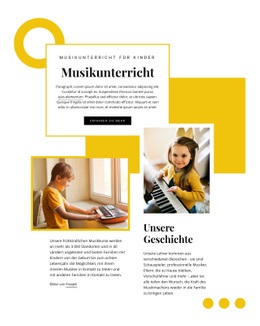
Dieses Design zeichnet sich dadurch aus, dass es drei Fotos, zwei Beschreibungsbereiche und eine markante Überschrift miteinander vereint, ohne alles in identischen Karten anzuordnen. Die linke Seite nutzt gestapelte Bild- und Textflächen, während die rechte Seite einen eigenen Schwerpunkt aus Überschrift, Bild und Text setzt. Diese Asymmetrie verleiht dem Abschnitt einen eher redaktionellen Rhythmus und lässt die Leistungsbotschaft über mehrere visuelle Schwerpunkte hinweg wirken, statt über eine gleichförmige Reihe.
Das sandfarbene Überschriftenfeld setzt einen warmen Akzent gegenüber den weißen Inhaltsfeldern, und der kreisförmige sandfarbene Akzent greift diesen Farbton weiter unten in der Komposition wieder auf. Durch diese Details wird der Block schon erkennbar, bevor der Fließtext überhaupt fertiggestellt ist. Die Aktion „Mehr erfahren“ ist unterhalb der rechten Beschreibung platziert, sodass das Design eine klare Fortführung bietet, ohne den gesamten Abschnitt in eine überladene Call-to-Action-Fläche zu verwandeln.
Diese Option eignet sich besonders dann, wenn ein Projekt eine Vorstellung von Reinigungs- oder Dienstleistungen benötigt, die durchdachter wirkt als eine einfache Auflistung von Angeboten. Die Struktur mit drei Bildern sorgt für visuelle Atmosphäre, während die beiden Textbereiche Raum für prägnante Erläuterungen der Leistungen bieten. Ihr Mehrwert als Abschnittsauswahl liegt in der Verbindung aus inhaltlicher Tiefe, asymmetrischer Balance, warmem Kontrast der Flächen und einer klar definierten Handlungsaufforderung.
Mit Nicepage anpassen
Wenn Sie Template Builder verwenden, können Sie Farben, Schriftarten, Kopf- und Fußzeilen, Layout, Spalten und andere Designelemente sowie Inhalte und Bilder anpassen.
Vorlage offline bearbeiten
2. Erstellen Sie eine neue Seite oder wählen Sie eine vorhandene aus
3. Klicken Sie auf Neuen Block hinzufügen, suchen Sie nach der ID 415130 und klicken Sie auf die Eingabetaste
Vorlage online bearbeiten
Erstellen Sie fantastische Websites


Kostenloser Nicepage Builder
Schlüsselwörter
Mit einer fertigen Vorlage beginnen
Design für eine neue Seite auswählen
Verwenden Sie eine fertige Vorlage als Ausgangspunkt, anstatt jede Seite von Grund auf neu zu erstellen. Wenn Sie in Nicepage eine neue Seite hinzufügen, durchsuchen Sie die verfügbaren Designs, vergleichen Sie verschiedene Layouts und wählen Sie eine Option, die bereits zum allgemeinen Zweck und zur visuellen Ausrichtung Ihres Projekts passt.
Verschiedene Seitendesigns durchsuchen
Erkunden Sie Seitendesigns mithilfe der Suche, thematischer Kategorien, Designsets und der Vorschau der gesamten Seite. Die Sammlung enthält Layouts für verschiedene Themen und Seitenzwecke, sodass Sie Alternativen leichter vergleichen können, bevor Sie ein Design zur Anpassung auswählen.
Ausgewählte Vorlage anpassen
Nachdem Sie ein Design ausgewählt haben, erstellen Sie die Seite und bearbeiten Sie sie anschließend visuell in Nicepage. Ersetzen Sie den Demoinhalt, passen Sie Bilder, Typografie, Farben, Abschnitte und andere Elemente an und passen Sie das fertige Layout an Ihre eigenen Inhalte an, anstatt das Design von Grund auf neu zu erstellen.
Weitere Designrichtungen entdecken
Wenn die erste Option nicht optimal zu Ihrem Projekt passt, kehren Sie zur Designsammlung zurück und vergleichen Sie weitere Vorlagen, bevor Sie sich für ein Layout entscheiden. So ist die Vorlagenbibliothek nicht nur für eine schnellere Seitenerstellung nützlich, sondern auch, um verschiedene visuelle Ansätze zu erkunden und einen passenden Ausgangspunkt für ein neues Projekt zu finden.
Dieser Workflow bietet Ihnen Zugriff auf eine umfangreiche Sammlung vorgefertigter Designs, die Sie auswählen, vergleichen und an die Bedürfnisse jeder neuen Seite oder jedes Projekts anpassen können.


Mehr von Wirtschaftsrecht Blöcken
-
-
EN

-
EN
-
EN
-
-
EN
-
EN
-
-
-
-
EN
-
EN
-
-
EN
-
EN
-
-
EN
-
-
EN
-
EN




Mehr von Formen Blöcken
-
EN
-
EN
-
EN
-
-
EN
-
-
EN
-
EN
-
EN
-
-
-
-
-
EN
-
EN
-
-
EN
-
-
EN
-
EN