Drohnenfotografie Vorlage


Gepaarte Themenspalten verleihen dem Naturbild mehr Präsenz
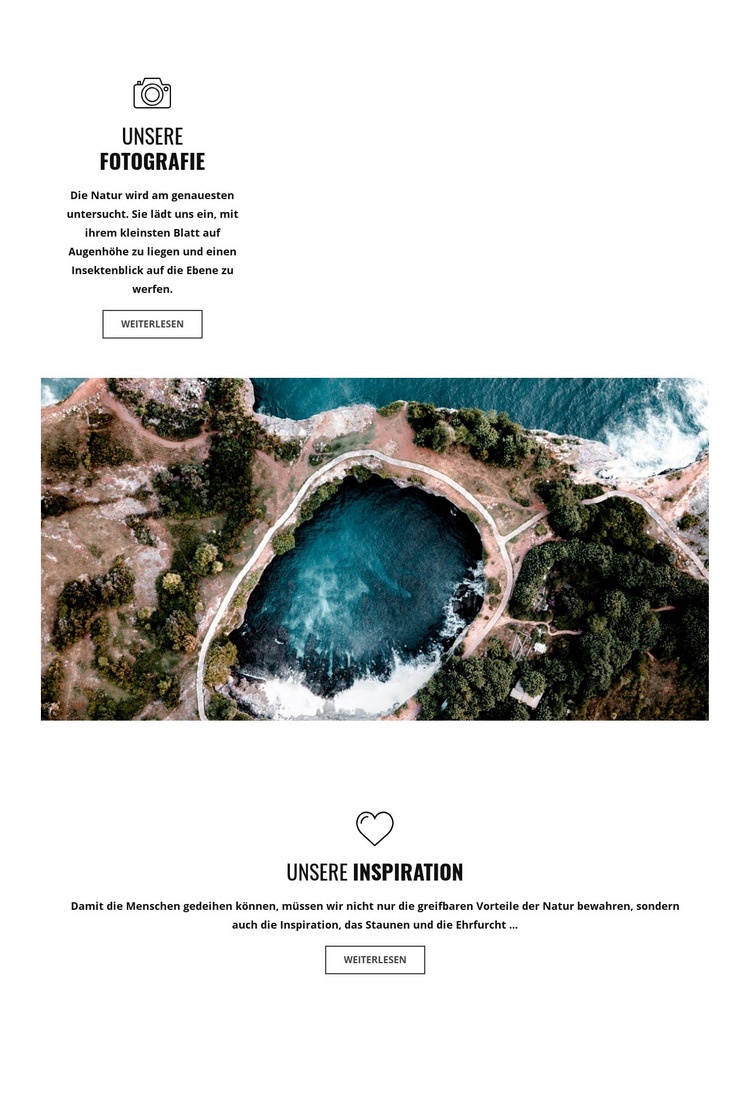
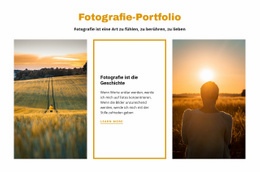
Der Block zeichnet sich durch das Zusammenspiel zweier kompakter Inhaltsspalten und eines hohen zentralen Bildes aus. Statt mehrere Kacheln in einem gleichförmigen Raster anzuordnen, platziert er „Unsere Fotografie“ links und „Unsere Inspiration“ rechts, während eine Natur-Luftaufnahme im Hochformat den Raum dazwischen füllt. Diese Anordnung bindet das Bild direkt in die Aussage des Abschnitts ein: Es untermalt die beiden textbasierten Leitgedanken und sorgt zugleich für eine wirkungsvolle visuelle Ruhepause.
Beide Seiten folgen dem gleichen Inhaltsmuster. Ein Kamera-Icon leitet das Fotografie-Element ein, gefolgt von einer schwarzen Versalien-Überschrift, einem kurzen Absatz und einer umrahmten „Mehr erfahren“-Schaltfläche. Die rechte Seite greift diesen Rhythmus mit einem Herz-Icon und einer Botschaft zu Naturschutz, Faszination und Ehrfurcht auf. Diese parallele Struktur macht den Block leicht erfassbar, während der Unterschied zwischen Kamera- und Herz-Icon jedem Element einen eigenen Akzent verleiht.
Dieses Design eignet sich ideal, wenn eine Seite visuelle Inhalte mit zwei prägnanten redaktionellen Botschaften verknüpfen soll, ohne dass dafür jeweils ein großes eigenständiges Feld nötig ist. Der weiße Hintergrund, die zentrierte Ausrichtung, der kompakte Text und die ausgeprägte Symmetrie verleihen dem Abschnitt zudem ein ausgewogenes visuelles Gewicht zwischen breiteren angrenzenden Bereichen. Er bietet mehr redaktionellen Kontrast als eine einfache Elementliste und bleibt dennoch ein fokussierter, statischer Block, der sich flexibel an verwandte Foto- oder Naturinhalte anpassen lässt.
Mit Nicepage anpassen
Wenn Sie Template Builder verwenden, können Sie Farben, Schriftarten, Kopf- und Fußzeilen, Layout, Spalten und andere Designelemente sowie Inhalte und Bilder anpassen.
Vorlage offline bearbeiten
2. Erstellen Sie eine neue Seite oder wählen Sie eine vorhandene aus
3. Klicken Sie auf Neuen Block hinzufügen, suchen Sie nach der ID 58353 und klicken Sie auf die Eingabetaste
Vorlage online bearbeiten
Erstellen Sie fantastische Websites


Kostenloser Nicepage Builder
Schlüsselwörter
Mit einer fertigen Vorlage beginnen
Design für eine neue Seite auswählen
Verwenden Sie eine fertige Vorlage als Ausgangspunkt, anstatt jede Seite von Grund auf neu zu erstellen. Wenn Sie in Nicepage eine neue Seite hinzufügen, durchsuchen Sie die verfügbaren Designs, vergleichen Sie verschiedene Layouts und wählen Sie eine Option, die bereits zum allgemeinen Zweck und zur visuellen Ausrichtung Ihres Projekts passt.
Verschiedene Seitendesigns durchsuchen
Erkunden Sie Seitendesigns mithilfe der Suche, thematischer Kategorien, Designsets und der Vorschau der gesamten Seite. Die Sammlung enthält Layouts für verschiedene Themen und Seitenzwecke, sodass Sie Alternativen leichter vergleichen können, bevor Sie ein Design zur Anpassung auswählen.
Ausgewählte Vorlage anpassen
Nachdem Sie ein Design ausgewählt haben, erstellen Sie die Seite und bearbeiten Sie sie anschließend visuell in Nicepage. Ersetzen Sie den Demoinhalt, passen Sie Bilder, Typografie, Farben, Abschnitte und andere Elemente an und passen Sie das fertige Layout an Ihre eigenen Inhalte an, anstatt das Design von Grund auf neu zu erstellen.
Weitere Designrichtungen entdecken
Wenn die erste Option nicht optimal zu Ihrem Projekt passt, kehren Sie zur Designsammlung zurück und vergleichen Sie weitere Vorlagen, bevor Sie sich für ein Layout entscheiden. So ist die Vorlagenbibliothek nicht nur für eine schnellere Seitenerstellung nützlich, sondern auch, um verschiedene visuelle Ansätze zu erkunden und einen passenden Ausgangspunkt für ein neues Projekt zu finden.
Dieser Workflow bietet Ihnen Zugriff auf eine umfangreiche Sammlung vorgefertigter Designs, die Sie auswählen, vergleichen und an die Bedürfnisse jeder neuen Seite oder jedes Projekts anpassen können.

Mehr von Natur Blöcken
-
-
EN

-
EN
-
EN
-
EN
-
EN
-
EN
-
EN
-
EN
-
EN
-
EN
-
EN
-
EN
-
EN
-
EN
-
EN
-
EN
-
EN
-
EN
-
EN






Mehr von Merkmale Blöcken
-
EN
-
EN
-
EN
-
EN
-
EN
-
-
EN
-
EN
-
EN
-
EN
-
EN
-
EN
-
EN
-
EN
-
EN
-
EN
-
EN
-
-
EN
-
EN