Próximo nível Modelo


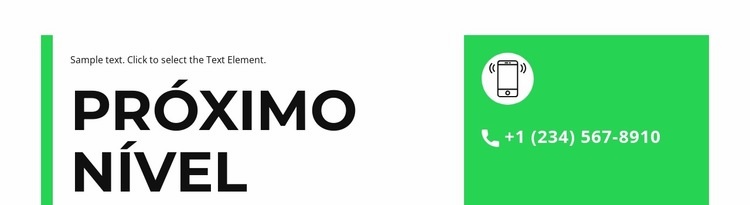
Uma divisão evidente facilita a escolha do contacto telefónico
A secção combina três decisões de design bastante úteis: um título de grandes dimensões para uma orientação imediata, uma área de texto sóbria à esquerda para contextualização e um painel telefónico verde-vivo que acolhe o ponto de resposta. O contorno de destaque vertical confere ao lado do texto a sua própria marca visual, enquanto o ícone de telefone branco e o texto de contacto criam um destino de alto contraste à direita. Esta abordagem é mais específica do que uma disposição genérica em duas colunas, uma vez que a relação cromática e o painel centrado nas chamadas justificam plenamente a divisão.
Enquanto opção de bloco pronta a usar, o design adequa-se a páginas que precisam de manter as informações de contacto visíveis sem transformar a secção num formulário denso ou numa longa lista de detalhes. O parágrafo de exemplo pode ser substituído por uma mensagem sucinta sobre o projeto e o número de telefone pode ser atualizado, mantendo-se a lógica visual subjacente. O layout também oferece margem suficiente para que os dois grupos de conteúdos sejam lidos de forma autónoma: os visitantes compreendem primeiro a mensagem e, em seguida, identificam a opção de chamada direta. Escolha este design quando uma área de contacto compacta deva dispor de um ponto visual de destaque e de um acento nítido, permanecendo uma secção reutilizável integrada nos restantes conteúdos da página.
Personalize com Nicepage
Ao usar o Construtor de Modelos, você poderá ajustar cores, fontes, cabeçalho e base, layout, colunas e outros elementos de design, bem como conteúdo e imagens.
Editar modelo offline
2. Crie uma nova página ou selecione existente
3. Clique em Adicionar novo bloco, pesquise a id 2191242 e clique em entrar
Editar modelo online
Crie sites incríveis


Construtor Nicepage grátis
Palavras-chave
Comece com um Modelo Pronto
Escolha um Design para uma Nova Página
Use um modelo pronto como ponto de partida em vez de criar cada página do zero. Ao adicionar uma nova página no Nicepage, navegue pelos designs disponíveis, compare diferentes layouts e escolha uma opção que já se encaixe no propósito geral e na direção visual do seu projeto.
Navegue por Diferentes Designs de Página
Explore os Designs de Página usando a busca, categorias temáticas, Conjuntos de Design e pré-visualizações de página inteira. A coleção inclui layouts para diferentes assuntos e finalidades de página, facilitando a comparação de alternativas antes de selecionar um design para personalizar.
Personalize o Modelo Selecionado
Após escolher um design, crie a página e continue editando-a visualmente no Nicepage. Substitua o conteúdo de demonstração, ajuste imagens, tipografia, cores, seções e outros elementos e adapte o layout pronto ao seu próprio conteúdo em vez de reconstruir o design do zero.
Explore Mais Opções de Design
Se a primeira opção não se adequar ao seu projeto, volte à coleção de designs e compare outros modelos antes de escolher um layout. Isso torna a biblioteca de modelos útil não apenas para agilizar a criação de páginas, mas também para explorar diferentes abordagens visuais e encontrar um ponto de partida adequado para um novo projeto.
Esse fluxo de trabalho dá acesso a uma ampla coleção de designs prontos que podem ser selecionados, comparados e personalizados de acordo com as necessidades de cada nova página ou projeto.



Mais de Negócios e Direito Blocks
-
-
EN

-
EN
-
EN
-
-
EN
-
EN
-
EN
-
EN
-
-
EN
-
EN
-
EN
-
EN
-
-
EN
-
EN
-
EN
-
-
EN










Mais de Terços Blocks
-
-
EN
-
EN
-
-
EN
-
EN
-
EN
-
EN
-
EN
-
EN
-
EN
-
-
EN
-
-
EN
-
-
-
-
EN
-
EN