Wählen Sie Ihr Paket Vorlage


Vier ausgerichtete Tarife bieten eine kompakte Alternative zu einem größeren Preisraster
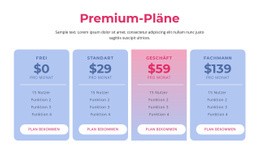
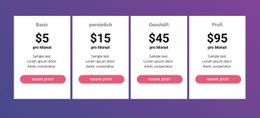
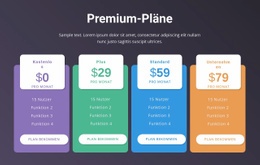
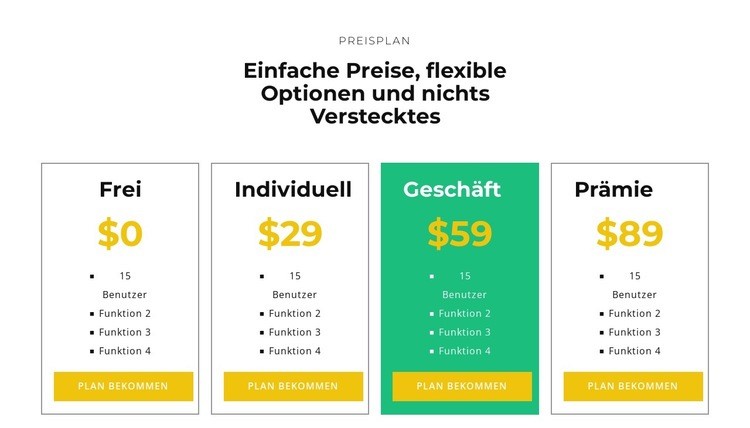
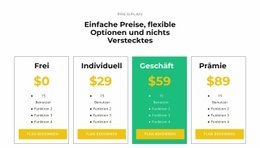
Der Abschnitt beginnt mit einer zentrierten Dachzeile in Großbuchstaben und einer markanten zweizeiligen Aussage: „Einfache Preise, flexible Optionen & nichts versteckt.“ Unter dieser Einführung bilden vier Tarif-Karten ein kompaktes Vergleichsmuster für Free, Individual, Business und Premium. Jede Karte vereint Name, Preis, vier aufgeführte Leistungen und eine Schaltfläche zum Auswählen des Tarifs. So bietet das Design genügend inhaltliche Tiefe, um Tarifunterschiede zu vermitteln, ohne die Informationen auf mehrere separate Abschnitte zu verteilen.
Der stärkste Grund für dieses Layout ist die Ausgewogenheit zwischen Wiederholung und Akzentuierung. Die gemeinsamen weißen Flächen, feinen grauen Rahmen und die schwarze Typografie machen die vier Optionen leicht vergleichbar, während gelbe Preise und Buttons ein einheitliches Handlungssignal setzen. Die grüne Business-Karte bricht die Gleichförmigkeit an einer gezielten Stelle und hebt eine bevorzugte oder bemerkenswerte Option hervor, ohne die Kartenstruktur zu verändern. Dieser Kontrast hebt sich deutlicher ab als eine Standardreihe identischer Preisfelder.
Dieser vorgefertigte Block eignet sich besonders für Seiten, auf denen Preisinformationen auf einen Blick erfassbar bleiben sollen. Er bietet vier Optionen in einer einzigen horizontalen Komposition und platziert die Leistungen jedes Tarifs direkt neben Preis und Button. Die Block-Designs von Nicepage bieten weitere Optionen auf Abschnittsebene, doch dieser Entwurf zeichnet sich durch seinen Vier-Wege-Vergleich, den kompakten vertikalen Rhythmus der Karten und den gezielten grünen Akzent aus.
Mit Nicepage anpassen
Wenn Sie Template Builder verwenden, können Sie Farben, Schriftarten, Kopf- und Fußzeilen, Layout, Spalten und andere Designelemente sowie Inhalte und Bilder anpassen.
Vorlage offline bearbeiten
2. Erstellen Sie eine neue Seite oder wählen Sie eine vorhandene aus
3. Klicken Sie auf Neuen Block hinzufügen, suchen Sie nach der ID 2234151 und klicken Sie auf die Eingabetaste
Vorlage online bearbeiten
Erstellen Sie fantastische Websites


Kostenloser Nicepage Builder
Schlüsselwörter
Mit einer fertigen Vorlage beginnen
Design für eine neue Seite auswählen
Verwenden Sie eine fertige Vorlage als Ausgangspunkt, anstatt jede Seite von Grund auf neu zu erstellen. Wenn Sie in Nicepage eine neue Seite hinzufügen, durchsuchen Sie die verfügbaren Designs, vergleichen Sie verschiedene Layouts und wählen Sie eine Option, die bereits zum allgemeinen Zweck und zur visuellen Ausrichtung Ihres Projekts passt.
Verschiedene Seitendesigns durchsuchen
Erkunden Sie Seitendesigns mithilfe der Suche, thematischer Kategorien, Designsets und der Vorschau der gesamten Seite. Die Sammlung enthält Layouts für verschiedene Themen und Seitenzwecke, sodass Sie Alternativen leichter vergleichen können, bevor Sie ein Design zur Anpassung auswählen.
Ausgewählte Vorlage anpassen
Nachdem Sie ein Design ausgewählt haben, erstellen Sie die Seite und bearbeiten Sie sie anschließend visuell in Nicepage. Ersetzen Sie den Demoinhalt, passen Sie Bilder, Typografie, Farben, Abschnitte und andere Elemente an und passen Sie das fertige Layout an Ihre eigenen Inhalte an, anstatt das Design von Grund auf neu zu erstellen.
Weitere Designrichtungen entdecken
Wenn die erste Option nicht optimal zu Ihrem Projekt passt, kehren Sie zur Designsammlung zurück und vergleichen Sie weitere Vorlagen, bevor Sie sich für ein Layout entscheiden. So ist die Vorlagenbibliothek nicht nur für eine schnellere Seitenerstellung nützlich, sondern auch, um verschiedene visuelle Ansätze zu erkunden und einen passenden Ausgangspunkt für ein neues Projekt zu finden.
Dieser Workflow bietet Ihnen Zugriff auf eine umfangreiche Sammlung vorgefertigter Designs, die Sie auswählen, vergleichen und an die Bedürfnisse jeder neuen Seite oder jedes Projekts anpassen können.

Design-Set (14)
-

-
-
EN
-
EN
-
EN
-
EN
-
EN
-
EN
-
EN
-
EN
-
EN






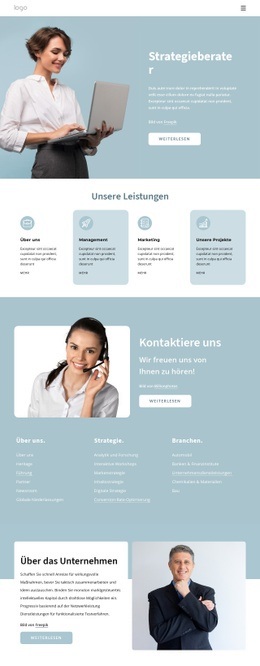
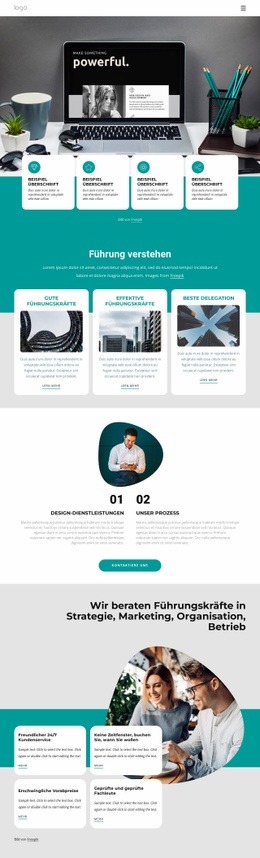
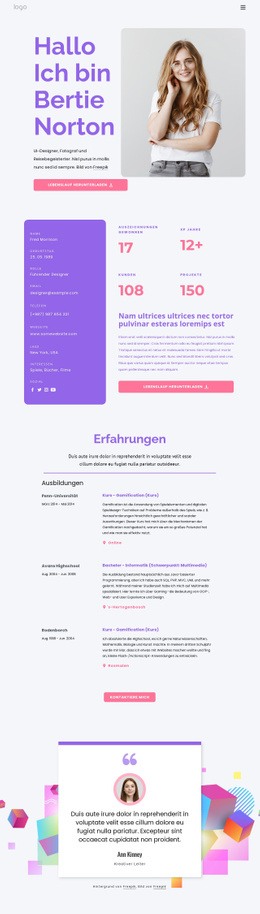
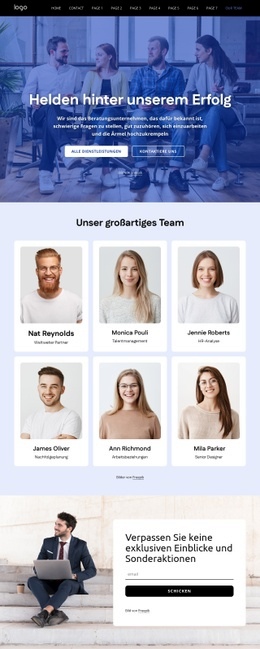

Mehr von Wirtschaftsrecht Blöcken
-
EN

-
-
-
-
EN
-
EN
-
-
-
-
EN
-
EN
-
-
EN
-
EN
-
EN
-
EN
-
EN
-
EN
-
EN
-
EN







Mehr von Preisgestaltung Blöcken
-
-
EN
-
-
-
-
EN
-
EN
-
EN
-
EN
-
EN
-
EN
-
EN
-
EN
-
-
-
EN
-
EN
-
EN
-
-
EN