Livello successivo Modello


Una netta divisione facilita la scelta del contatto telefonico
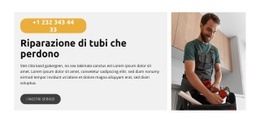
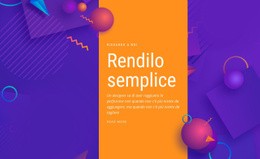
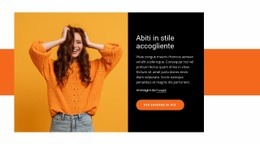
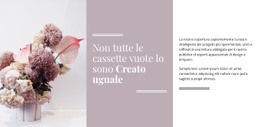
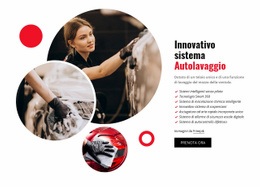
La sezione combina tre scelte progettuali efficaci: un'ampia intestazione per un orientamento immediato, un'area di testo sobria a sinistra per il contesto e un pannello telefonico verde brillante che accoglie il punto di interazione. Il bordo verticale di risalto offre al testo un riferimento visivo dedicato, mentre l'icona telefonica bianca e il testo di contatto creano a destra un punto di arrivo a contrasto elevato. Questa impostazione è più mirata rispetto a una generica disposizione a due colonne, poiché l'armonia cromatica e il riquadro focalizzato sul telefono giustificano appieno la divisione.
Come scelta di blocco già pronta, il layout si adatta alle pagine in cui i recapiti devono rimanere ben visibili senza trasformare la sezione in un modulo fitto o in un lungo elenco di dettagli. Il paragrafo di esempio può essere sostituito con un messaggio conciso sul progetto e il numero di telefono può essere aggiornato mantenendo intatta l'efficacia visiva di fondo. Il layout lascia inoltre sufficiente respiro affinché i due gruppi di contenuti vengano letti in modo indipendente: gli utenti possono prima comprendere il messaggio e poi individuare l'opzione di chiamata diretta. Scegli questa soluzione grafica quando un'area di contatto compatta necessita di un forte punto focale visivo e di un accento evidente, pur rimanendo una sezione riutilizzabile tra gli altri contenuti della pagina.
Personalizza con Nicepage
Quando utilizzi Generatore di modelli sarai in grado di regolare colori, caratteri, intestazione e fooer, layout, colonne e altri elementi di design, nonché contenuti e immagini.
Modifica modello offline
2. Creare una nuova pagina o selezionare esistente
3. Fai clic su Aggiungi nuovo blocco, cerca l'ID 2191242 e fai clic su Invio
Modifica modello online
Crea fantastici siti web


Nicepage Builder gratuito
Parole chiave
Inizia con un modello predefinito
Scegli un design per una nuova pagina
Utilizza un modello predefinito come punto di partenza anziché creare ogni pagina da zero. Quando aggiungi una nuova pagina in Nicepage, sfoglia i design disponibili, confronta i diversi layout e scegli un'opzione che si adatti allo scopo generale e alla direzione visiva del tuo progetto.
Esplora diversi design di pagina
Esplora i Design di pagina utilizzando la funzione di ricerca, le categorie tematiche, i set di design e le anteprime a pagina intera. La collezione include layout per diversi argomenti e scopi, semplificando il confronto tra le alternative prima di selezionare un design da personalizzare.
Personalizza il modello selezionato
Dopo aver scelto un design, crea la pagina e continua a modificarla visivamente in Nicepage. Sostituisci il contenuto demo, regola immagini, tipografia, colori, sezioni e altri elementi e adatta il layout predefinito ai tuoi contenuti anziché ricostruire il design da zero.
Esplora altre direzioni di design
Se la prima opzione non si adatta perfettamente al tuo progetto, torna alla raccolta di modelli e confronta altri template prima di scegliere un layout definitivo. In questo modo, la libreria di template si rivela utile non solo per creare pagine più velocemente, ma anche per esplorare diversi approcci visivi e trovare un punto di partenza adatto per un nuovo progetto.
Questo flusso di lavoro ti dà accesso a un'ampia collezione di design predefiniti che possono essere selezionati, confrontati e personalizzati in base alle esigenze di ogni nuova pagina o progetto.






Altro da Legge degli affari Blocchi
-
EN
-
EN

-
EN
-
EN
-
EN
-
EN
-
-
EN
-
-
-
-
-
EN
-
EN
-
EN
-
EN
-
EN
-
EN
-
-
EN









Altro da terzi Blocchi
-
EN

-
EN
-
-
EN
-
EN
-
EN
-
EN
-
EN
-
-
-
-
-
-
EN
-
EN
-
-
-
-
-
EN