Wie man einen Burger macht Vorlage


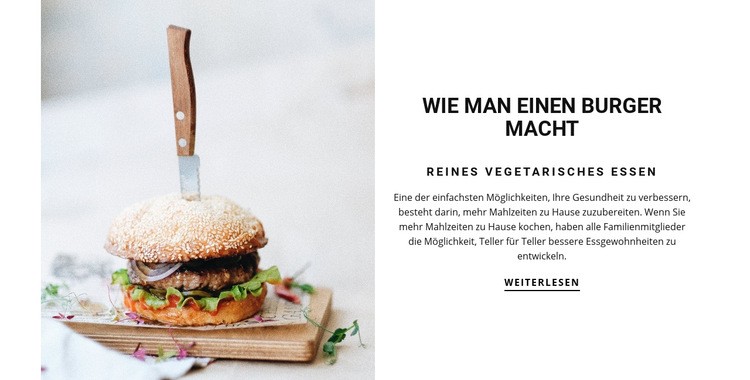
Ein großes Burger-Bild verleiht dem Food-Bereich seine unverwechselbare Ausrichtung
Das Burger-Foto auf der linken Seite ist der Hauptgrund, warum sich dieser Bereich von einem reinen Rezept-Textlayout abhebt. Es bietet ein ausdrucksstarkes visuelles Motiv über die halbe Blockbreite, während die rechte Seite das Label „Rein vegetarisches Essen“, die Überschrift „Wie man einen Burger zubereitet“, einen erklärenden Absatz und den Link „Mehr erfahren“ zu einer gut lesbaren Botschaft bündelt. Das Design verbindet somit unmittelbaren Wiedererkennungswert mit ausreichend Text, um zu erklären, warum Besucher weiterlesen sollten.
Diese Anordnung ist eine nützliche Wahl, wenn eine Seite einen kompakten redaktionellen Food-Beitrag statt eines kartenbasierten Layouts benötigt. Die zweispaltige Aufteilung verhindert eine lange vertikale Liste, und die zentrierte rechte Spalte rückt die Überschrift sowie den Begleittext neben dem Bild gezielt in den Mittelpunkt. Der dezente, umrahmte Link bietet einen klaren nächsten Schritt, ohne den Bereich in ein überladenes Werbeelement zu verwandeln. Zudem hält die statische Struktur die Information sofort sichtbar, anstatt Inhalte hinter Interaktionen zu verbergen.
Der Block kann ein Rezept, eine Rezeptidee oder eine kulinarische Geschichte innerhalb einer größeren Seite vorstellen, während angrenzende Abschnitte für andere Informationen frei bleiben. Sein größter gestalterischer Mehrwert liegt im Zusammenspiel aus einem markanten Foto, einem fokussierten Zubereitungsthema und einem zurückhaltenden weiterführenden Link. Diese Elemente machen ihn zu einer charakterstarken Abschnittsalternative statt zu einem generischen Food-Platzhalter.
Mit Nicepage anpassen
Wenn Sie Template Builder verwenden, können Sie Farben, Schriftarten, Kopf- und Fußzeilen, Layout, Spalten und andere Designelemente sowie Inhalte und Bilder anpassen.
Vorlage offline bearbeiten
2. Erstellen Sie eine neue Seite oder wählen Sie eine vorhandene aus
3. Klicken Sie auf Neuen Block hinzufügen, suchen Sie nach der ID 210523 und klicken Sie auf die Eingabetaste
Vorlage online bearbeiten
Erstellen Sie fantastische Websites


Kostenloser Nicepage Builder
Schlüsselwörter
Mit einer fertigen Vorlage beginnen
Design für eine neue Seite auswählen
Verwenden Sie eine fertige Vorlage als Ausgangspunkt, anstatt jede Seite von Grund auf neu zu erstellen. Wenn Sie in Nicepage eine neue Seite hinzufügen, durchsuchen Sie die verfügbaren Designs, vergleichen Sie verschiedene Layouts und wählen Sie eine Option, die bereits zum allgemeinen Zweck und zur visuellen Ausrichtung Ihres Projekts passt.
Verschiedene Seitendesigns durchsuchen
Erkunden Sie Seitendesigns mithilfe der Suche, thematischer Kategorien, Designsets und der Vorschau der gesamten Seite. Die Sammlung enthält Layouts für verschiedene Themen und Seitenzwecke, sodass Sie Alternativen leichter vergleichen können, bevor Sie ein Design zur Anpassung auswählen.
Ausgewählte Vorlage anpassen
Nachdem Sie ein Design ausgewählt haben, erstellen Sie die Seite und bearbeiten Sie sie anschließend visuell in Nicepage. Ersetzen Sie den Demoinhalt, passen Sie Bilder, Typografie, Farben, Abschnitte und andere Elemente an und passen Sie das fertige Layout an Ihre eigenen Inhalte an, anstatt das Design von Grund auf neu zu erstellen.
Weitere Designrichtungen entdecken
Wenn die erste Option nicht optimal zu Ihrem Projekt passt, kehren Sie zur Designsammlung zurück und vergleichen Sie weitere Vorlagen, bevor Sie sich für ein Layout entscheiden. So ist die Vorlagenbibliothek nicht nur für eine schnellere Seitenerstellung nützlich, sondern auch, um verschiedene visuelle Ansätze zu erkunden und einen passenden Ausgangspunkt für ein neues Projekt zu finden.
Dieser Workflow bietet Ihnen Zugriff auf eine umfangreiche Sammlung vorgefertigter Designs, die Sie auswählen, vergleichen und an die Bedürfnisse jeder neuen Seite oder jedes Projekts anpassen können.



Mehr von Essen & Restaurant Blöcken
-
EN
-

-
-
EN
-
EN
-
EN
-
EN
-
EN
-
EN
-
-
-
EN
-
EN
-
EN
-
-
-
-
-
-

Mehr von Teilt Blöcken
-
-
-
-
EN
-
EN
-
-
-
EN
-
EN
-
EN
-
EN
-
EN
-
EN
-
EN
-
EN
-
EN
-
-
EN
-
EN
-
EN