Beste Bibliothek Vorlage


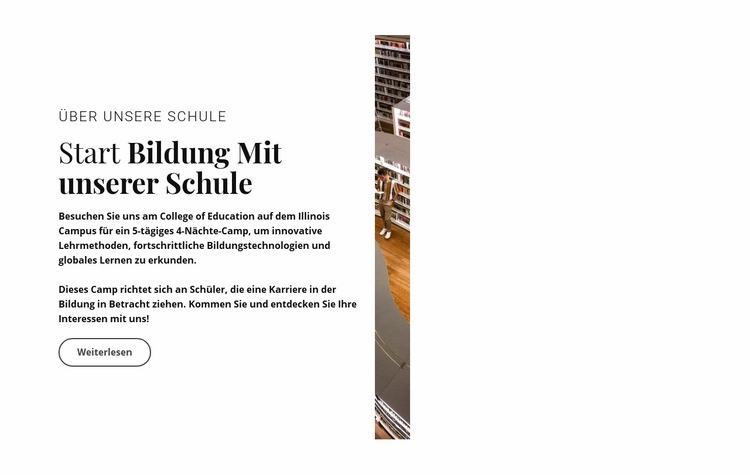
Eine Schulbotschaft gewinnt durch ein hochformatiges Bibliotheksbild an Präsenz
Der Bereich kombiniert eine gezielte Schulvorstellung mit einer visuellen Gestaltung, die ihn von einem einfachen reinen Textblock abhebt. Das Dachzeilen-Label und die Überschrift „Bildung an unserer Schule beginnen“ vermitteln die Botschaft schnell, während die beiden Absätze ein fünftägiges Camp mit vier Übernachtungen auf dem Illinois Campus erläutern. Der Verweis auf innovative Lehrmethoden, fortschrittliche Bildungstechnologie und globales Lernen verleiht dem Inhalt eine klare pädagogische Ausrichtung und verdeutlicht, warum der Bereich für Schüler der Oberstufe mit Interesse an einer Bildungskariere attraktiv ist.
Das hochformatige Foto des Bibliotheksinnenraums bildet einen wirkungsvollen Gegenpol zum Text, ohne eine weitere konkurrierende Inhaltsgruppe einzuführen. Da das Bild die rechte Seite einnimmt und der Fließtext links verbleibt, bietet der geteilte Aufbau eine kompakte Möglichkeit, Programminhalte mit visueller Präsenz zu vermitteln. Die abgerundete, umrandete Schaltfläche „Mehr erfahren“ bietet einen dezenten Fortführungspunkt, statt die Vorstellung mit mehreren Handlungsaufforderungen zu überfrachten. Wählen Sie dieses Blockdesign, wenn eine Seite einen bildungsbezogenen Über-uns-Bereich benötigt, der ein Programm prägnant und fundiert vorstellt sowie von einem klaren Bild-Text-Kontrast profitiert. Diese Anordnung hebt sich insbesondere von einem Kachelraster oder einer Bildergalerie ab, da eine durchgehende Botschaft optisch mit einem einzigen begleitenden Foto verknüpft bleibt.
Mit Nicepage anpassen
Wenn Sie Template Builder verwenden, können Sie Farben, Schriftarten, Kopf- und Fußzeilen, Layout, Spalten und andere Designelemente sowie Inhalte und Bilder anpassen.
Vorlage offline bearbeiten
2. Erstellen Sie eine neue Seite oder wählen Sie eine vorhandene aus
3. Klicken Sie auf Neuen Block hinzufügen, suchen Sie nach der ID 58888 und klicken Sie auf die Eingabetaste
Vorlage online bearbeiten
Erstellen Sie fantastische Websites


Kostenloser Nicepage Builder
Schlüsselwörter
Mit einer fertigen Vorlage beginnen
Design für eine neue Seite auswählen
Verwenden Sie eine fertige Vorlage als Ausgangspunkt, anstatt jede Seite von Grund auf neu zu erstellen. Wenn Sie in Nicepage eine neue Seite hinzufügen, durchsuchen Sie die verfügbaren Designs, vergleichen Sie verschiedene Layouts und wählen Sie eine Option, die bereits zum allgemeinen Zweck und zur visuellen Ausrichtung Ihres Projekts passt.
Verschiedene Seitendesigns durchsuchen
Erkunden Sie Seitendesigns mithilfe der Suche, thematischer Kategorien, Designsets und der Vorschau der gesamten Seite. Die Sammlung enthält Layouts für verschiedene Themen und Seitenzwecke, sodass Sie Alternativen leichter vergleichen können, bevor Sie ein Design zur Anpassung auswählen.
Ausgewählte Vorlage anpassen
Nachdem Sie ein Design ausgewählt haben, erstellen Sie die Seite und bearbeiten Sie sie anschließend visuell in Nicepage. Ersetzen Sie den Demoinhalt, passen Sie Bilder, Typografie, Farben, Abschnitte und andere Elemente an und passen Sie das fertige Layout an Ihre eigenen Inhalte an, anstatt das Design von Grund auf neu zu erstellen.
Weitere Designrichtungen entdecken
Wenn die erste Option nicht optimal zu Ihrem Projekt passt, kehren Sie zur Designsammlung zurück und vergleichen Sie weitere Vorlagen, bevor Sie sich für ein Layout entscheiden. So ist die Vorlagenbibliothek nicht nur für eine schnellere Seitenerstellung nützlich, sondern auch, um verschiedene visuelle Ansätze zu erkunden und einen passenden Ausgangspunkt für ein neues Projekt zu finden.
Dieser Workflow bietet Ihnen Zugriff auf eine umfangreiche Sammlung vorgefertigter Designs, die Sie auswählen, vergleichen und an die Bedürfnisse jeder neuen Seite oder jedes Projekts anpassen können.


Mehr von Ausbildung Blöcken
-
EN
-

-
EN
-
EN
-
EN
-
EN
-
-
EN
-
EN
-
EN
-
EN
-
-
EN
-
EN
-
-
EN
-
EN
-
-
EN
-
EN



Mehr von Teilt Blöcken
-
-
EN
-
-
-
EN
-
EN
-
EN
-
EN
-
EN
-
EN
-
EN
-
EN
-
EN
-
EN
-
EN
-
EN
-
EN
-
EN
-
EN
-
EN