Como fazer um hamburguer Modelo


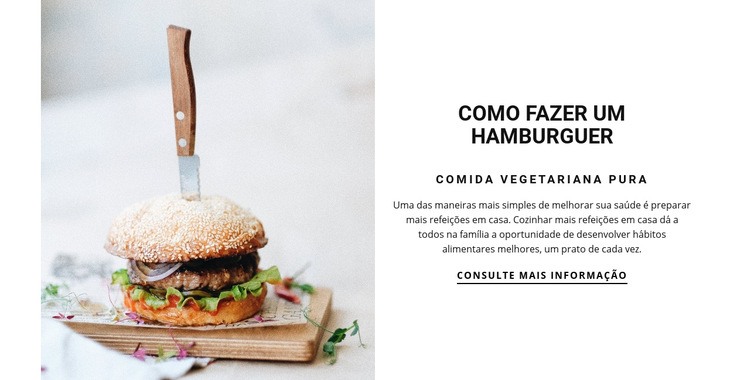
Uma imagem grande de hambúrguer define a identidade desta seção culinária
A fotografia de hambúrguer à esquerda é o principal motivo pelo qual esta seção se diferencia de um layout comum de receitas em texto. Ela proporciona um ponto focal visual expressivo em metade do bloco, enquanto o lado direito reúne a etiqueta “Comida puramente vegetariana”, o título “Como fazer um hambúrguer”, o parágrafo explicativo e o link “Leia mais” em uma mensagem fluida. Assim, o design alia a identificação imediata do prato a texto suficiente para mostrar ao visitante por que vale a pena continuar lendo.
Essa composição é uma excelente opção quando uma página necessita de um destaque culinário compacto com aspecto editorial em vez de um arranjo baseado em cartões. A divisão em duas colunas evita uma listagem vertical extensa, e a coluna direita centralizada confere ao título e ao texto de apoio uma posição de destaque ao lado da imagem. O link discreto com borda indica claramente o próximo passo, sem transformar a seção em um painel promocional carregado. Sua estrutura estática também mantém a mensagem visível de imediato, sem esconder conteúdos sob interações.
O bloco pode apresentar uma receita, uma ideia de refeição ou um artigo culinário em uma página maior, permitindo que as seções vizinhas acomodem outras informações. Seu maior valor estético está na combinação de uma fotografia marcante, um tema de preparo específico e um link de continuação comedido. Essas relações fazem dele uma alternativa bem definida de seção, e não apenas um espaço genérico para imagens de comida.
Personalize com Nicepage
Ao usar o Construtor de Modelos, você poderá ajustar cores, fontes, cabeçalho e base, layout, colunas e outros elementos de design, bem como conteúdo e imagens.
Editar modelo offline
2. Crie uma nova página ou selecione existente
3. Clique em Adicionar novo bloco, pesquise a id 210523 e clique em entrar
Editar modelo online
Crie sites incríveis


Construtor Nicepage grátis
Palavras-chave
Comece com um Modelo Pronto
Escolha um Design para uma Nova Página
Use um modelo pronto como ponto de partida em vez de criar cada página do zero. Ao adicionar uma nova página no Nicepage, navegue pelos designs disponíveis, compare diferentes layouts e escolha uma opção que já se encaixe no propósito geral e na direção visual do seu projeto.
Navegue por Diferentes Designs de Página
Explore os Designs de Página usando a busca, categorias temáticas, Conjuntos de Design e pré-visualizações de página inteira. A coleção inclui layouts para diferentes assuntos e finalidades de página, facilitando a comparação de alternativas antes de selecionar um design para personalizar.
Personalize o Modelo Selecionado
Após escolher um design, crie a página e continue editando-a visualmente no Nicepage. Substitua o conteúdo de demonstração, ajuste imagens, tipografia, cores, seções e outros elementos e adapte o layout pronto ao seu próprio conteúdo em vez de reconstruir o design do zero.
Explore Mais Opções de Design
Se a primeira opção não se adequar ao seu projeto, volte à coleção de designs e compare outros modelos antes de escolher um layout. Isso torna a biblioteca de modelos útil não apenas para agilizar a criação de páginas, mas também para explorar diferentes abordagens visuais e encontrar um ponto de partida adequado para um novo projeto.
Esse fluxo de trabalho dá acesso a uma ampla coleção de designs prontos que podem ser selecionados, comparados e personalizados de acordo com as necessidades de cada nova página ou projeto.

Mais de Comida e restaurante Blocks
-
-
EN

-
-
EN
-
-
EN
-
EN
-
-
-
-
EN
-
EN
-
EN
-
EN
-
-
EN
-
EN
-
EN
-
EN
-


Mais de Dividir Blocks
-
EN
-
EN
-
EN
-
EN
-
EN
-
EN
-
-
EN
-
EN
-
EN
-
EN
-
EN
-
EN
-
EN
-
EN
-
-
EN
-
-
EN
-
EN