Waldlandschaft Vorlage


Ein stimmungsvoller Einstieg mit kompaktem Social-Media-Abschluss
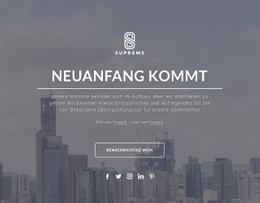
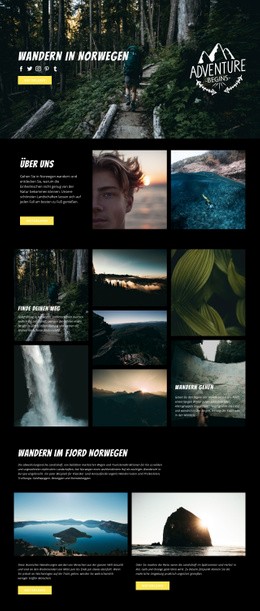
Der wichtigste Grund für diesen Block liegt in der Kombination aus einem Bild von Wald und Wiese in voller Breite und wenig zentriertem Text, anstatt den Inhalt in Karten oder mehrere Spalten aufzuteilen. Überschrift und Absatz schaffen eine fokussierte Einführung in Tierfotografie und Outdoor-Reisen, während die dunkle Abdunklung dem weißen Text einen klar definierten Lesebereich gibt, ohne den Blick auf die Landschaft zu verdecken.
Vier Social-Media-Icons schließen den Abschnitt in einer zentrierten horizontalen Reihe ab. Dieses Detail macht das Design ideal, wenn eine Seite rund um Naturthemen einen dezenten Kontaktpunkt unter ihrer einleitenden Botschaft braucht, aber keine dichte Auflistung von Reisezielen oder eine größere Navigationsstruktur benötigt. Die Social-Links ordnen sich Bild und Text optisch unter und bewahren so den ruhigen vertikalen Ablauf des Abschnitts.
Als vorgefertigte Blockauswahl passt dieses Layout zu Projekten, die von Atmosphäre, einem klaren Thema und überschaubarer Inhaltsdichte profitieren. Es kann ein Fotothema einführen, Outdoor-Stimmung erzeugen oder einen visuellen Übergang vor einer Galerie oder detaillierteren Informationen bilden. Das Zusammenspiel aus landschaftlicher Weite, zentrierter Typografie, dunklem Kontrast und vier ausgerichteten Icons verleiht ihm einen eigenständigen Charakter im Vergleich zu anderen Abschnittsvarianten. Sein Mehrwert liegt in diesem harmonischen Gesamtbild – nicht in austauschbaren Dekorationen auf zusammenhangslosen Inhalten.
Mit Nicepage anpassen
Wenn Sie Template Builder verwenden, können Sie Farben, Schriftarten, Kopf- und Fußzeilen, Layout, Spalten und andere Designelemente sowie Inhalte und Bilder anpassen.
Vorlage offline bearbeiten
2. Erstellen Sie eine neue Seite oder wählen Sie eine vorhandene aus
3. Klicken Sie auf Neuen Block hinzufügen, suchen Sie nach der ID 922708 und klicken Sie auf die Eingabetaste
Vorlage online bearbeiten
Erstellen Sie fantastische Websites


Kostenloser Nicepage Builder
Schlüsselwörter
Mit einer fertigen Vorlage beginnen
Design für eine neue Seite auswählen
Verwenden Sie eine fertige Vorlage als Ausgangspunkt, anstatt jede Seite von Grund auf neu zu erstellen. Wenn Sie in Nicepage eine neue Seite hinzufügen, durchsuchen Sie die verfügbaren Designs, vergleichen Sie verschiedene Layouts und wählen Sie eine Option, die bereits zum allgemeinen Zweck und zur visuellen Ausrichtung Ihres Projekts passt.
Verschiedene Seitendesigns durchsuchen
Erkunden Sie Seitendesigns mithilfe der Suche, thematischer Kategorien, Designsets und der Vorschau der gesamten Seite. Die Sammlung enthält Layouts für verschiedene Themen und Seitenzwecke, sodass Sie Alternativen leichter vergleichen können, bevor Sie ein Design zur Anpassung auswählen.
Ausgewählte Vorlage anpassen
Nachdem Sie ein Design ausgewählt haben, erstellen Sie die Seite und bearbeiten Sie sie anschließend visuell in Nicepage. Ersetzen Sie den Demoinhalt, passen Sie Bilder, Typografie, Farben, Abschnitte und andere Elemente an und passen Sie das fertige Layout an Ihre eigenen Inhalte an, anstatt das Design von Grund auf neu zu erstellen.
Weitere Designrichtungen entdecken
Wenn die erste Option nicht optimal zu Ihrem Projekt passt, kehren Sie zur Designsammlung zurück und vergleichen Sie weitere Vorlagen, bevor Sie sich für ein Layout entscheiden. So ist die Vorlagenbibliothek nicht nur für eine schnellere Seitenerstellung nützlich, sondern auch, um verschiedene visuelle Ansätze zu erkunden und einen passenden Ausgangspunkt für ein neues Projekt zu finden.
Dieser Workflow bietet Ihnen Zugriff auf eine umfangreiche Sammlung vorgefertigter Designs, die Sie auswählen, vergleichen und an die Bedürfnisse jeder neuen Seite oder jedes Projekts anpassen können.

Mehr von Natur Blöcken
-

-
-
EN
-
EN
-
EN
-
EN
-
EN
-
EN