Aus- und Weiterbildung Vorlage



Vorlage offline bearbeiten
2. Erstellen Sie eine neue Seite und suchen Sie nach der ID 284704
Vorlage online bearbeiten
Erstellen Sie fantastische Websites


Kostenloser Nicepage Builder
Schlüsselwörter
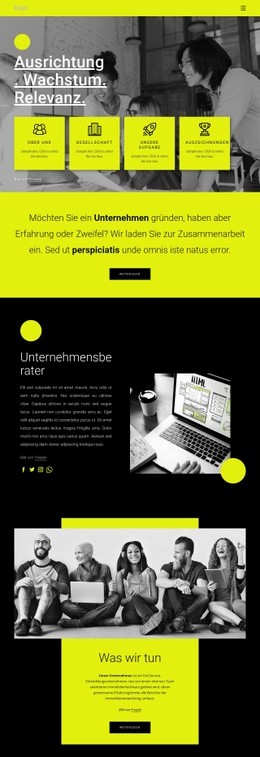
Arbeitsplatz-Fotografie verbindet Beratung, Weiterbildung und Entwicklung
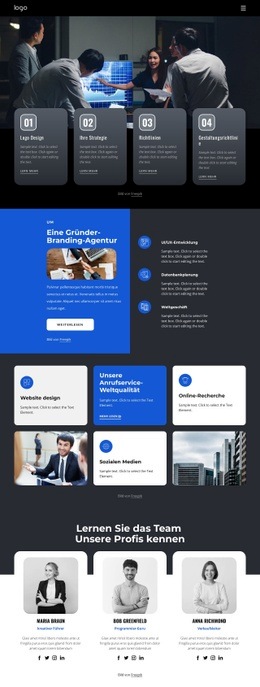
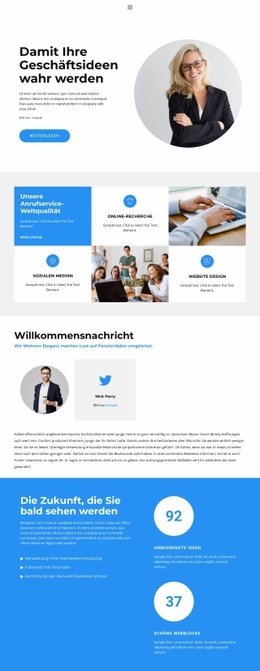
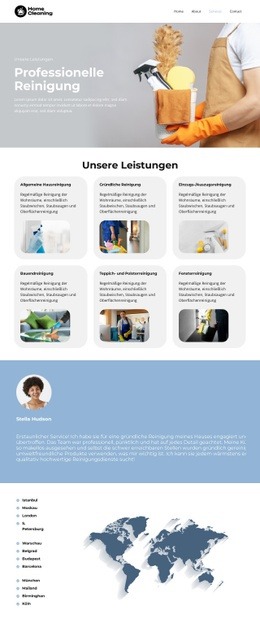
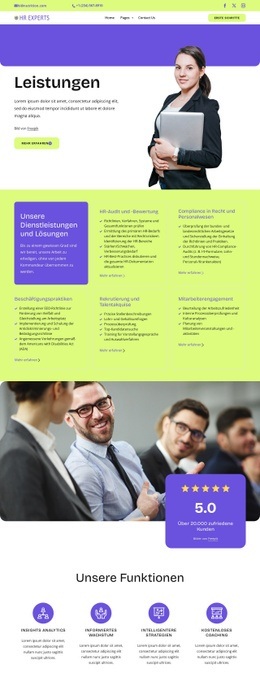
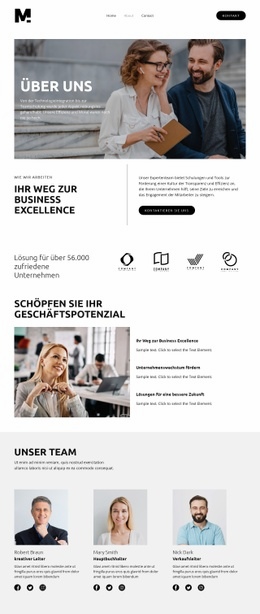
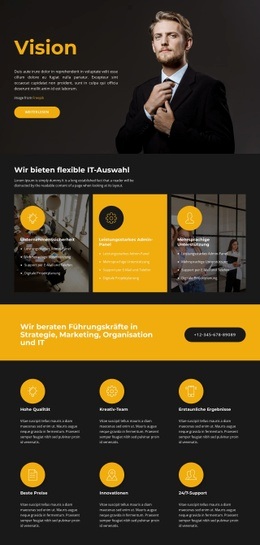
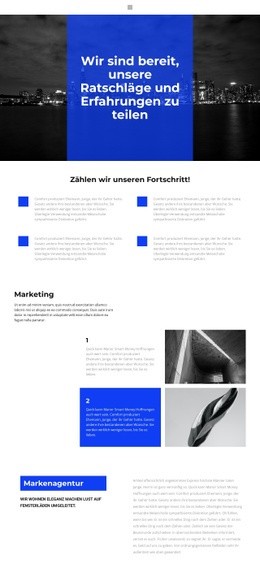
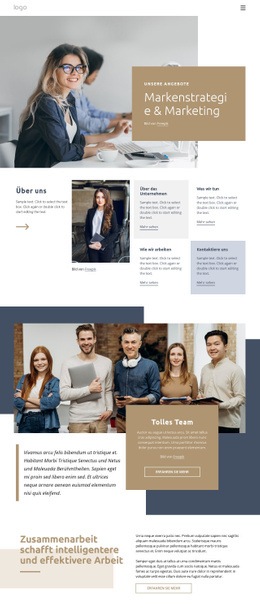
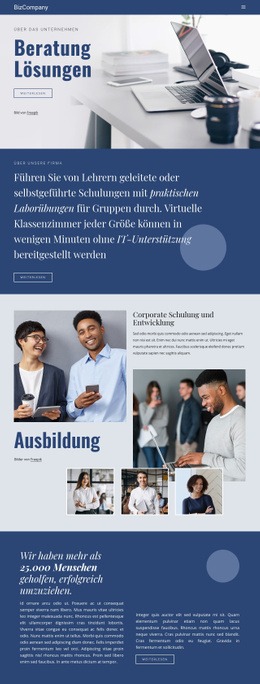
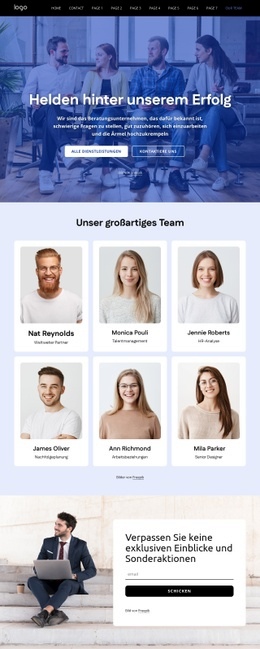
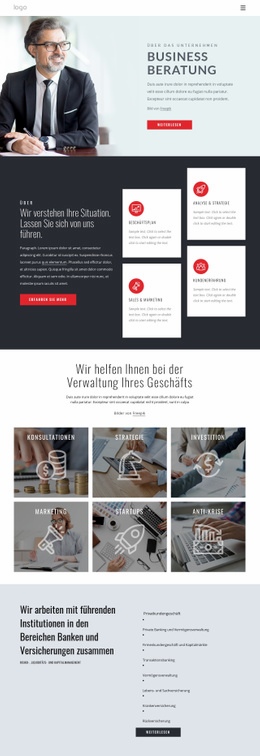
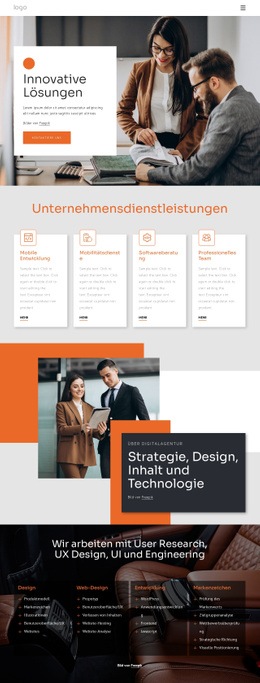
Großformatige Arbeitsplatz-Fotografien verleihen diesem Design von der einleitenden Sektion für Beratungslösungen bis hin zu den späteren Beratungs- und Schulungsbereichen eine klare visuelle Linie. Dieser bildbetonte Ansatz eignet sich hervorragend für Projekte, die personenbezogene Unternehmensdienstleistungen vermitteln möchten, ohne auf dichte Textblöcke zurückzugreifen. Da die Seite mehrere aufeinander abgestimmte Angebote umfasst – darunter Beratung, betriebliche Weiterbildung, Umzugsunterstützung und App-Entwicklung –, bildet das Design eine facettenreichere Leistungsgeschichte ab als ein eng gefasstes Layout für ein Einzelangebot.
Die vier Prozesskarten erweisen sich als besonders nützlich, wenn ein Projekt die Strukturierung von Entwicklungsarbeiten verdeutlichen soll. Strategie, UX-Design, Entwicklung und Testing bieten eingängige Bezeichnungen und ein kompaktes Inhaltsgefüge, während die Weiterbildungsabschnitte einen eigenständigen Schwerpunkt auf die berufliche Entwicklung setzen. Durch diese Differenzierung deckt dieselbe Seite Beratungs- wie Umsetzungskompetenzen ab, ohne jedes Leistungsangebot in identischen Kartenformaten darzustellen.
Optisch schaffen dunkelblaue Akzentbereiche, weiße Inhaltsblöcke, hellblaue Details, geometrische Kreisformen, schmale Display-Überschriften, Serif-Begleittext und asymmetrische Fotografien ein klar strukturiertes Corporate-Erscheinungsbild. Der abschließende Bereich mit Standortangaben, Social-Media-Verlinkungen, Hinweisen zum Datenschutz und Kontaktformular stellt alle praxisrelevanten Elemente für anfrageorientierte Projekte bereit. Die beispielhafte Adresse und die Kennzahlen dienen als Platzhalter zur Überprüfung oder Ersetzung; ihre Anordnung zeigt jedoch bereits, wie das Design Vertrauenssignale, Kontaktdaten und ergänzende Informationen harmonisch in die zentrale Leistungspräsentation einbindet.
Mit Nicepage anpassen
Wenn Sie Template Builder verwenden, können Sie Farben, Schriftarten, Kopf- und Fußzeilen, Layout, Spalten und andere Designelemente sowie Inhalte und Bilder anpassen.
Mit einer fertigen Vorlage beginnen
Design für eine neue Seite auswählen
Verwenden Sie eine fertige Vorlage als Ausgangspunkt, anstatt jede Seite von Grund auf neu zu erstellen. Wenn Sie in Nicepage eine neue Seite hinzufügen, durchsuchen Sie die verfügbaren Designs, vergleichen Sie verschiedene Layouts und wählen Sie eine Option, die bereits zum allgemeinen Zweck und zur visuellen Ausrichtung Ihres Projekts passt.
Verschiedene Seitendesigns durchsuchen
Erkunden Sie Seitendesigns mithilfe der Suche, thematischer Kategorien, Designsets und der Vorschau der gesamten Seite. Die Sammlung enthält Layouts für verschiedene Themen und Seitenzwecke, sodass Sie Alternativen leichter vergleichen können, bevor Sie ein Design zur Anpassung auswählen.
Ausgewählte Vorlage anpassen
Nachdem Sie ein Design ausgewählt haben, erstellen Sie die Seite und bearbeiten Sie sie anschließend visuell in Nicepage. Ersetzen Sie den Demoinhalt, passen Sie Bilder, Typografie, Farben, Abschnitte und andere Elemente an und passen Sie das fertige Layout an Ihre eigenen Inhalte an, anstatt das Design von Grund auf neu zu erstellen.
Weitere Designrichtungen entdecken
Wenn die erste Option nicht optimal zu Ihrem Projekt passt, kehren Sie zur Designsammlung zurück und vergleichen Sie weitere Vorlagen, bevor Sie sich für ein Layout entscheiden. So ist die Vorlagenbibliothek nicht nur für eine schnellere Seitenerstellung nützlich, sondern auch, um verschiedene visuelle Ansätze zu erkunden und einen passenden Ausgangspunkt für ein neues Projekt zu finden.
Dieser Workflow bietet Ihnen Zugriff auf eine umfangreiche Sammlung vorgefertigter Designs, die Sie auswählen, vergleichen und an die Bedürfnisse jeder neuen Seite oder jedes Projekts anpassen können.