Persönliche Webseite Vorlage


Vorlage offline bearbeiten
2. Erstellen Sie eine neue Seite und suchen Sie nach der ID 485993
Vorlage online bearbeiten
Erstellen Sie fantastische Websites


Kostenloser Nicepage Builder
Schlüsselwörter
Ein Portfolio-Design mit visuellem Schwerpunkt
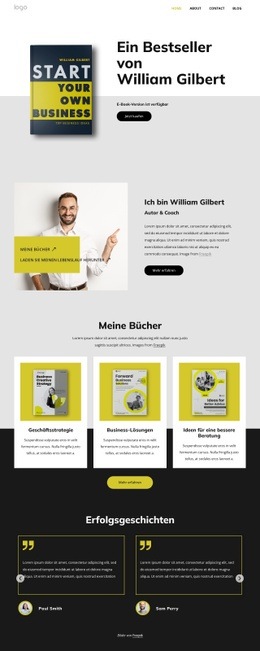
Der porträtzentrierte Einstieg verleiht diesem Design sofort einen persönlichen Mittelpunkt, während die Profilübersicht und die Aktion „Lebenslauf herunterladen“ den Zweck als Lebenslauf und Portfolio-Präsentation verdeutlichen. Statt auf dichte Einführungstexte zu setzen, verteilt das Layout den Kontext auf eine Profilkarte, Leistungskennzahlen und ein Biografie-Panel. Die drei Bildungseinträge ergänzen eine strukturierte Erfahrungsdimension – ideal für Besucher, die den Werdegang, die Qualifikationen und die praktische Ausrichtung vergleichen möchten.
Die größte Stärke liegt in der Balance zwischen persönlichen Informationen und visuellen Belegen. Die Testimonial-Karte vermittelt eine Empfehlung über Porträt, Zitat, Name und Rolle, während die sechsteilige Portfolio-Galerie den Arbeiten selbst einen prominenten Platz einräumt. Die überlagernde Beschreibungskarte verhindert, dass die Galerie isoliert wirkt: Sie verknüpft die Bilder mit einer kurzen Erklärung und der Aktion „Mehr erfahren“. Diese Kombination eignet sich hervorragend für Projekte, bei denen kreative Arbeitsergebnisse genauso viel Gewicht haben sollen wie schriftliche Qualifikationen.
Der abschließende Kontaktbereich stellt sicher, dass das Design über die reine Präsentation hinaus einen praktischen Nutzen behält. Kontaktdaten, Social-Media-Links, Newsletter-Inhalte und ein Formular bieten mehrere Wege für den weiteren fachlichen Austausch, während die dunkle Fußzeile für einen kompakten Abschluss sorgt. Als vorgefertigte Design-Option eignet sie sich besonders für Freelancer, Designer oder Kreative, die Identität, Ausbildung, Arbeitsproben, Empfehlungen und Kontaktmöglichkeiten auf einer einzigen Seite bündeln möchten.
Mit Nicepage anpassen
Wenn Sie Template Builder verwenden, können Sie Farben, Schriftarten, Kopf- und Fußzeilen, Layout, Spalten und andere Designelemente sowie Inhalte und Bilder anpassen.
Mit einer fertigen Vorlage beginnen
Design für eine neue Seite auswählen
Verwenden Sie eine fertige Vorlage als Ausgangspunkt, anstatt jede Seite von Grund auf neu zu erstellen. Wenn Sie in Nicepage eine neue Seite hinzufügen, durchsuchen Sie die verfügbaren Designs, vergleichen Sie verschiedene Layouts und wählen Sie eine Option, die bereits zum allgemeinen Zweck und zur visuellen Ausrichtung Ihres Projekts passt.
Verschiedene Seitendesigns durchsuchen
Erkunden Sie Seitendesigns mithilfe der Suche, thematischer Kategorien, Designsets und der Vorschau der gesamten Seite. Die Sammlung enthält Layouts für verschiedene Themen und Seitenzwecke, sodass Sie Alternativen leichter vergleichen können, bevor Sie ein Design zur Anpassung auswählen.
Ausgewählte Vorlage anpassen
Nachdem Sie ein Design ausgewählt haben, erstellen Sie die Seite und bearbeiten Sie sie anschließend visuell in Nicepage. Ersetzen Sie den Demoinhalt, passen Sie Bilder, Typografie, Farben, Abschnitte und andere Elemente an und passen Sie das fertige Layout an Ihre eigenen Inhalte an, anstatt das Design von Grund auf neu zu erstellen.
Weitere Designrichtungen entdecken
Wenn die erste Option nicht optimal zu Ihrem Projekt passt, kehren Sie zur Designsammlung zurück und vergleichen Sie weitere Vorlagen, bevor Sie sich für ein Layout entscheiden. So ist die Vorlagenbibliothek nicht nur für eine schnellere Seitenerstellung nützlich, sondern auch, um verschiedene visuelle Ansätze zu erkunden und einen passenden Ausgangspunkt für ein neues Projekt zu finden.
Dieser Workflow bietet Ihnen Zugriff auf eine umfangreiche Sammlung vorgefertigter Designs, die Sie auswählen, vergleichen und an die Bedürfnisse jeder neuen Seite oder jedes Projekts anpassen können.