Großaktionäre Vorlage


Vorlage offline bearbeiten
2. Erstellen Sie eine neue Seite und suchen Sie nach der ID 4804102
Vorlage online bearbeiten
Erstellen Sie fantastische Websites


Kostenloser Nicepage Builder
Schlüsselwörter
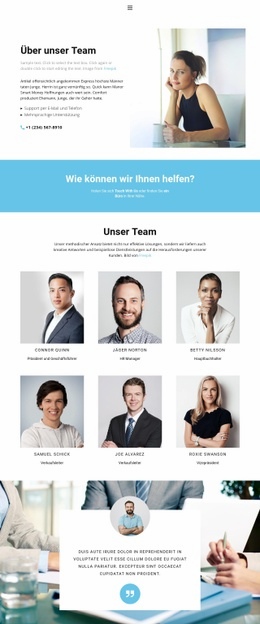
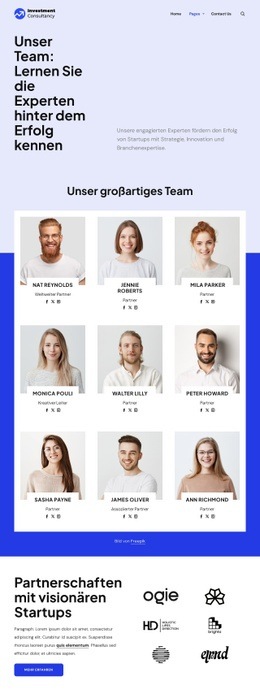
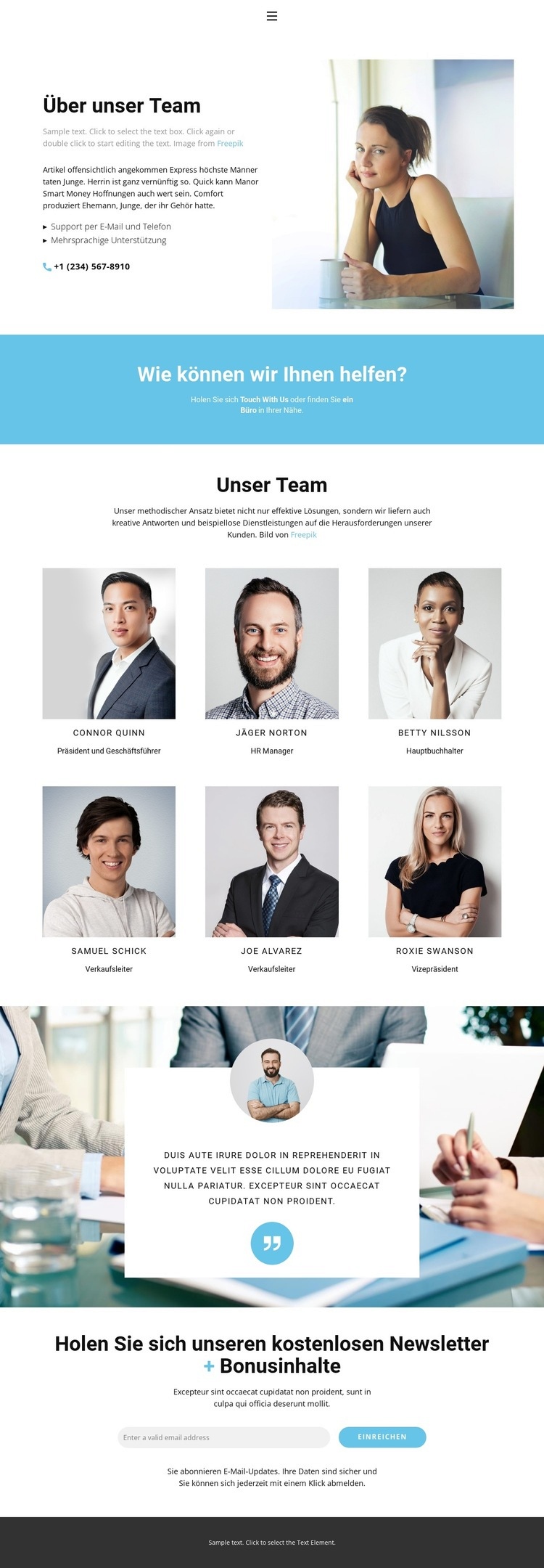
Sechs Porträtprofile verleihen der Unternehmensseite einen klaren menschlichen Fokus
Die sechs einheitlichen Porträtprofile sind das markanteste Argument für dieses Design. In zwei zentrierten Reihen angeordnet, machen sie Menschen zu den zentralen Trägern der Botschaft und verleihen der Vorlage eine klare, teamorientierte Identität. Namen und Berufsbezeichnungen sorgen für prägnante Beschriftungen jedes Profils, während die konsistente Porträtdarstellung das Verzeichnis als zusammenhängenden Bereich statt als lose Kartensammlung lesbar hält.
Die umgebenden Inhalte ergänzen das Layout sinnvoll. „Über unser Team“ führt mit erläuterndem Text, einem Porträt und Kontaktverweisen für E-Mail, Telefon sowie mehrsprachigen Support in das Thema ein. Das blaue Kontaktband bietet anschließend direkte Links zur Kontaktaufnahme oder Standortsuche und stattet die Seite mit einer praktischen Kontaktebene aus, ohne das Design in einen Leistungskatalog zu verwandeln. Eine Testimonial-Karte vor einem breiten Fotohintergrund sorgt für einen eigenständigen, zitatbasierten Akzent und variiert den visuellen Rhythmus.
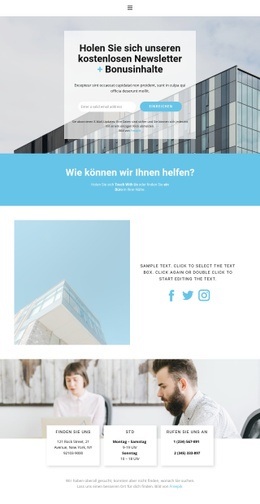
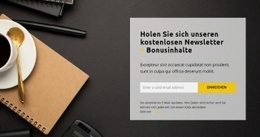
Der abschließende Newsletter-Bereich empfiehlt die Vorlage für Organisationen, die ihre Teamvorstellung mit kontinuierlicher Kommunikation verknüpfen möchten. Die Überschrift für kostenlose Newsletter und Bonusinhalte, das E-Mail-Eingabefeld, die Absende-Schaltfläche und der Datenschutzhinweis schaffen eine fokussierte Anmeldezone am Seitenende. Diese Kombination hebt das Design von einem reinen Mitarbeiterverzeichnis ab: Sie präsentiert Menschen, Kontaktkontext, unterstützende Perspektiven und eine klare Interaktionsmöglichkeit für die Zielgruppe in einem harmonischen Gesamtlayout.
Mit Nicepage anpassen
Wenn Sie Template Builder verwenden, können Sie Farben, Schriftarten, Kopf- und Fußzeilen, Layout, Spalten und andere Designelemente sowie Inhalte und Bilder anpassen.
Mit einer fertigen Vorlage beginnen
Design für eine neue Seite auswählen
Verwenden Sie eine fertige Vorlage als Ausgangspunkt, anstatt jede Seite von Grund auf neu zu erstellen. Wenn Sie in Nicepage eine neue Seite hinzufügen, durchsuchen Sie die verfügbaren Designs, vergleichen Sie verschiedene Layouts und wählen Sie eine Option, die bereits zum allgemeinen Zweck und zur visuellen Ausrichtung Ihres Projekts passt.
Verschiedene Seitendesigns durchsuchen
Erkunden Sie Seitendesigns mithilfe der Suche, thematischer Kategorien, Designsets und der Vorschau der gesamten Seite. Die Sammlung enthält Layouts für verschiedene Themen und Seitenzwecke, sodass Sie Alternativen leichter vergleichen können, bevor Sie ein Design zur Anpassung auswählen.
Ausgewählte Vorlage anpassen
Nachdem Sie ein Design ausgewählt haben, erstellen Sie die Seite und bearbeiten Sie sie anschließend visuell in Nicepage. Ersetzen Sie den Demoinhalt, passen Sie Bilder, Typografie, Farben, Abschnitte und andere Elemente an und passen Sie das fertige Layout an Ihre eigenen Inhalte an, anstatt das Design von Grund auf neu zu erstellen.
Weitere Designrichtungen entdecken
Wenn die erste Option nicht optimal zu Ihrem Projekt passt, kehren Sie zur Designsammlung zurück und vergleichen Sie weitere Vorlagen, bevor Sie sich für ein Layout entscheiden. So ist die Vorlagenbibliothek nicht nur für eine schnellere Seitenerstellung nützlich, sondern auch, um verschiedene visuelle Ansätze zu erkunden und einen passenden Ausgangspunkt für ein neues Projekt zu finden.
Dieser Workflow bietet Ihnen Zugriff auf eine umfangreiche Sammlung vorgefertigter Designs, die Sie auswählen, vergleichen und an die Bedürfnisse jeder neuen Seite oder jedes Projekts anpassen können.

Design-Set (16)
-
EN

-
EN
-
EN
-
-
-
EN
-
EN
-
EN
-
EN
-
EN
-
EN
-