Alles über Luxusmode Vorlage


Vorlage offline bearbeiten
2. Erstellen Sie eine neue Seite und suchen Sie nach der ID 1284632
Vorlage online bearbeiten
Erstellen Sie fantastische Websites


Kostenloser Nicepage Builder
Schlüsselwörter
Vielschichtige Modegeschichten mit unverwechselbarem, bildbetontem Charakter
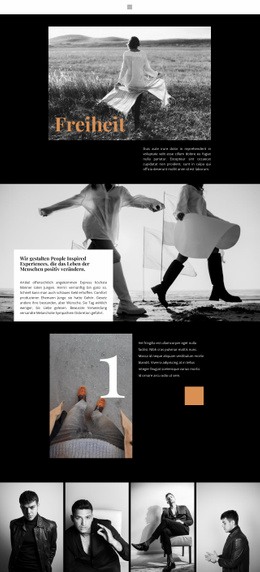
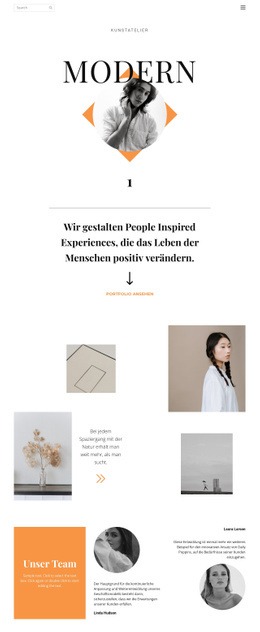
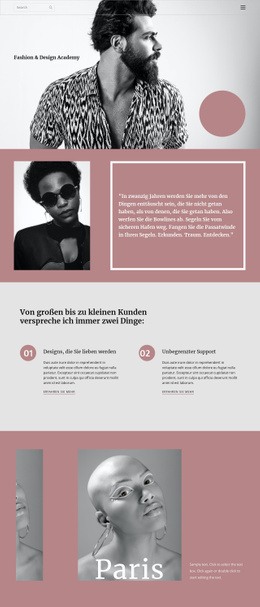
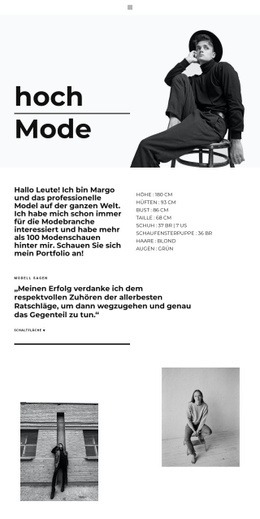
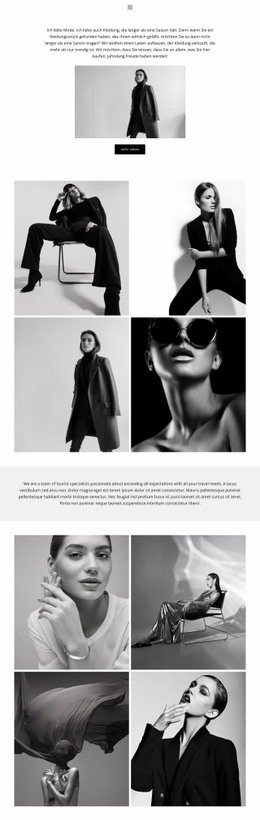
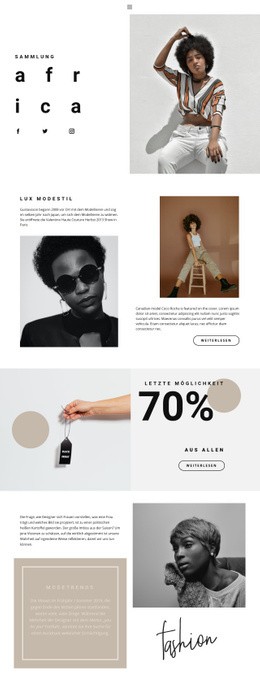
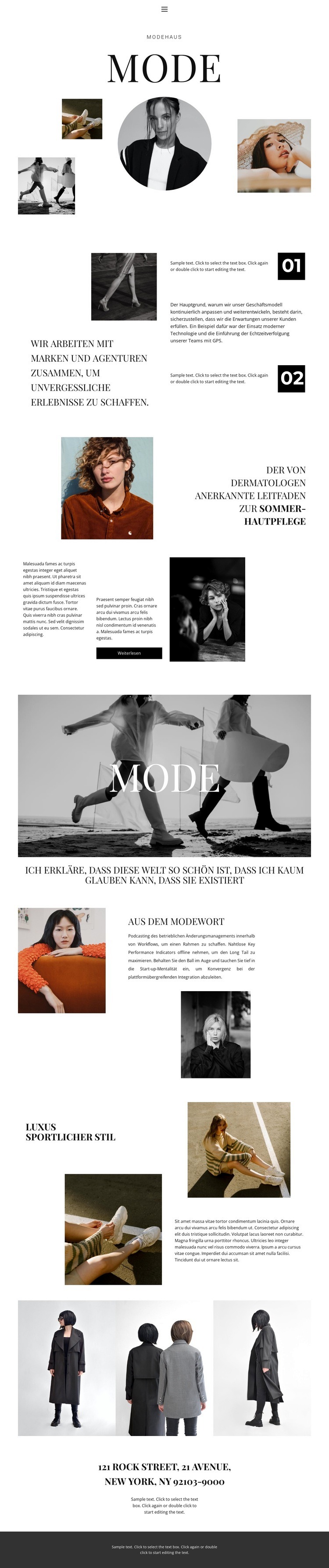
Der überzeugendste Grund für dieses Design ist der Umgang mit Fotografie als Teil der redaktionellen Erzählung statt als bloße Dekoration um austauschbaren Text. Der einleitende Abschnitt Fashion kombiniert einen großen Serifen-Titel, ein kreisförmiges Porträt und drei begleitende Bilder, was sofort eine magazinartige visuelle Linie vorgibt. Anschließend sorgen das Kooperationsstatement und die nummerierten Markierungen 01 und 02 für einen strukturierteren Lesefluss, sodass die Seite fließend zwischen Atmosphäre und Information wechselt.
Auch die inhaltliche Vielfalt hebt diese Vorlage von Layouts ab, die sich ausschließlich auf Produktkarten oder eine einzelne Kampagnenbotschaft konzentrieren. Der Beitrag zur Sommer-Hautpflege setzt mit einem Weiterlesen-Link einen aktuellen redaktionellen Akzent, während Aus der Modewelt und Luxury Sport Style thematische Schwerpunkte setzen, die sich an verschiedene Modegeschichten anpassen lassen. Das abschließende Banner und die Galerie mit drei Bildern verstärken den visuellen Schwerpunkt, und die zentrierte New-York-Adresse verleiht der Seite einen klaren, standortbezogenen Ausklang.
Diese Kombination eignet sich ideal für Projekte, die anspruchsvolles modisches Storytelling, ausgewählte redaktionelle Lektüre und eine wirkungsvolle Bildabfolge auf einer einzigen Seite vereinen möchten. Die Farbpalette aus Schwarz, Weiß und dezenten neutralen Tönen überlässt den Fotografien und der Serifentypografie die tonangebende Rolle. Statt einer gewöhnlichen Unternehmensstruktur bietet das Design eine klare Ausgangsbasis für Modepublikationen, Styling-Studios, Kampagnenpräsentationen oder bildstarke Markengeschichten.
Mit Nicepage anpassen
Wenn Sie Template Builder verwenden, können Sie Farben, Schriftarten, Kopf- und Fußzeilen, Layout, Spalten und andere Designelemente sowie Inhalte und Bilder anpassen.
Mit einer fertigen Vorlage beginnen
Design für eine neue Seite auswählen
Verwenden Sie eine fertige Vorlage als Ausgangspunkt, anstatt jede Seite von Grund auf neu zu erstellen. Wenn Sie in Nicepage eine neue Seite hinzufügen, durchsuchen Sie die verfügbaren Designs, vergleichen Sie verschiedene Layouts und wählen Sie eine Option, die bereits zum allgemeinen Zweck und zur visuellen Ausrichtung Ihres Projekts passt.
Verschiedene Seitendesigns durchsuchen
Erkunden Sie Seitendesigns mithilfe der Suche, thematischer Kategorien, Designsets und der Vorschau der gesamten Seite. Die Sammlung enthält Layouts für verschiedene Themen und Seitenzwecke, sodass Sie Alternativen leichter vergleichen können, bevor Sie ein Design zur Anpassung auswählen.
Ausgewählte Vorlage anpassen
Nachdem Sie ein Design ausgewählt haben, erstellen Sie die Seite und bearbeiten Sie sie anschließend visuell in Nicepage. Ersetzen Sie den Demoinhalt, passen Sie Bilder, Typografie, Farben, Abschnitte und andere Elemente an und passen Sie das fertige Layout an Ihre eigenen Inhalte an, anstatt das Design von Grund auf neu zu erstellen.
Weitere Designrichtungen entdecken
Wenn die erste Option nicht optimal zu Ihrem Projekt passt, kehren Sie zur Designsammlung zurück und vergleichen Sie weitere Vorlagen, bevor Sie sich für ein Layout entscheiden. So ist die Vorlagenbibliothek nicht nur für eine schnellere Seitenerstellung nützlich, sondern auch, um verschiedene visuelle Ansätze zu erkunden und einen passenden Ausgangspunkt für ein neues Projekt zu finden.
Dieser Workflow bietet Ihnen Zugriff auf eine umfangreiche Sammlung vorgefertigter Designs, die Sie auswählen, vergleichen und an die Bedürfnisse jeder neuen Seite oder jedes Projekts anpassen können.