Neues Aussehen Vorlage


Vorlage offline bearbeiten
2. Erstellen Sie eine neue Seite und suchen Sie nach der ID 12448
Vorlage online bearbeiten
Erstellen Sie fantastische Websites


Kostenloser Nicepage Builder
Schlüsselwörter
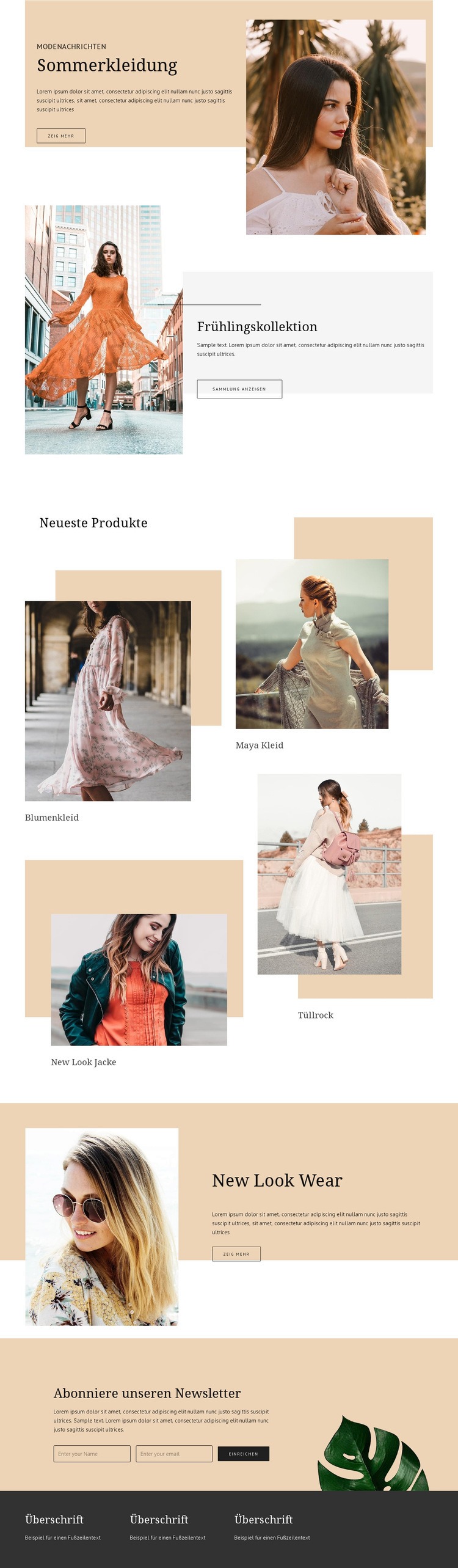
Vier beschriftete Bekleidungsartikel verankern einen Storefront-Entwurf im Magazinstil
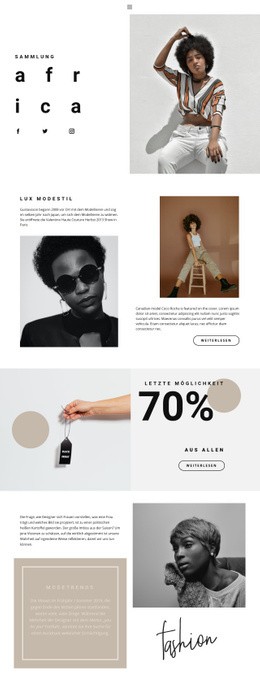
Das überzeugendste Argument für New Look ist die gelungene Verbindung aus Kollektions-Storytelling und klar erkennbaren Produktinhalten. „Summer Wear“ und „Spring Collection“ bieten zwei saisonale Einstiegspunkte, die jeweils Modefotografie mit einer kompakten Werbebotschaft und einer Shopping-Aktion verknüpfen. „New Look Wear“ ergänzt dies um eine dritte modische Promotion, sodass die Seite sowohl saisonale Themen als auch die übergreifende Markenidentität präsentieren kann, ohne auf lange Erklärtexte angewiesen zu sein.
Der Bereich „Latest Products“ gibt dieser visuellen Ausrichtung ein konkretes Zentrum im Stile eines Katalogs. „Floral Dress“, „Maya Dress“, „New Look Jacket“ und „Tulle Skirt“ werden als vier beschriftete Modeartikel mit unterschiedlichen Bildgrößen und Versätzen dargestellt. Diese Bezeichnungen sind als beispielhafte Produktbeschriftungen und nicht als tatsächlicher Warenbestand zu verstehen; sie zeigen jedoch, wie das Layout einzelne Kleidungsstücke harmonisch in eine redaktionelle Komposition einbettet. Das Ergebnis ist ideal für Projekte, bei denen das Stöbern nach Produkten kuratiert und bildbetont wirken soll, statt wie eine schlichte, monotone Liste.
Der darunterliegende Newsletter-Bereich erweitert den Inhalt sinnvoll über den reinen Einkauf hinaus. Der zentrierte Anmeldetext, das E-Mail-Feld, die Aktion „Abonnieren“, der beige Hintergrund und das dekorative Schuhmotiv schaffen einen ansprechenden Kontaktpunkt für Besucher, die sich noch nicht zum weiteren Stöbern entschlossen haben. Ein dunkler Footer mit drei Informationsspalten rundet die Seite schließlich ab. Zusammen machen die Kollektions-Promotions, die vier Produkteinheiten, der Anmeldeblock und die zurückhaltende Farbpalette dieses Design zu einer zielgerichteten Wahl für Modeprojekte, die eine exklusive redaktionelle Präsentation anstreben.
Mit Nicepage anpassen
Wenn Sie Template Builder verwenden, können Sie Farben, Schriftarten, Kopf- und Fußzeilen, Layout, Spalten und andere Designelemente sowie Inhalte und Bilder anpassen.
Mit einer fertigen Vorlage beginnen
Design für eine neue Seite auswählen
Verwenden Sie eine fertige Vorlage als Ausgangspunkt, anstatt jede Seite von Grund auf neu zu erstellen. Wenn Sie in Nicepage eine neue Seite hinzufügen, durchsuchen Sie die verfügbaren Designs, vergleichen Sie verschiedene Layouts und wählen Sie eine Option, die bereits zum allgemeinen Zweck und zur visuellen Ausrichtung Ihres Projekts passt.
Verschiedene Seitendesigns durchsuchen
Erkunden Sie Seitendesigns mithilfe der Suche, thematischer Kategorien, Designsets und der Vorschau der gesamten Seite. Die Sammlung enthält Layouts für verschiedene Themen und Seitenzwecke, sodass Sie Alternativen leichter vergleichen können, bevor Sie ein Design zur Anpassung auswählen.
Ausgewählte Vorlage anpassen
Nachdem Sie ein Design ausgewählt haben, erstellen Sie die Seite und bearbeiten Sie sie anschließend visuell in Nicepage. Ersetzen Sie den Demoinhalt, passen Sie Bilder, Typografie, Farben, Abschnitte und andere Elemente an und passen Sie das fertige Layout an Ihre eigenen Inhalte an, anstatt das Design von Grund auf neu zu erstellen.
Weitere Designrichtungen entdecken
Wenn die erste Option nicht optimal zu Ihrem Projekt passt, kehren Sie zur Designsammlung zurück und vergleichen Sie weitere Vorlagen, bevor Sie sich für ein Layout entscheiden. So ist die Vorlagenbibliothek nicht nur für eine schnellere Seitenerstellung nützlich, sondern auch, um verschiedene visuelle Ansätze zu erkunden und einen passenden Ausgangspunkt für ein neues Projekt zu finden.
Dieser Workflow bietet Ihnen Zugriff auf eine umfangreiche Sammlung vorgefertigter Designs, die Sie auswählen, vergleichen und an die Bedürfnisse jeder neuen Seite oder jedes Projekts anpassen können.