Modernes Damenmodegeschäft Vorlage


Vorlage offline bearbeiten
2. Erstellen Sie eine neue Seite und suchen Sie nach der ID 6671490
Vorlage online bearbeiten
Erstellen Sie fantastische Websites


Kostenloser Nicepage Builder
Schlüsselwörter
Ein saisonales Produkterlebnis erfüllt die wichtigsten Anforderungen an das Onlineshopping
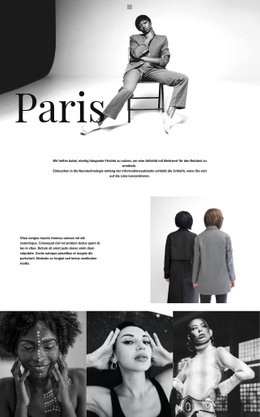
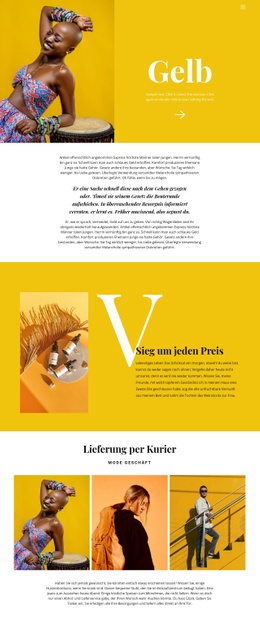
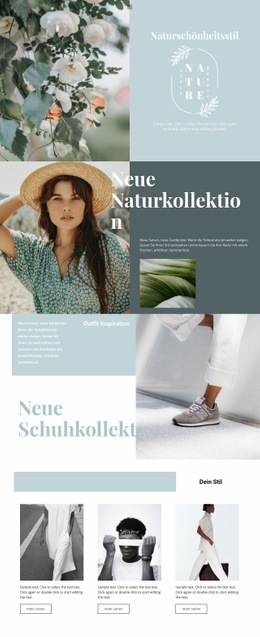
Großformatige Modefotografie bildet den ersten prägenden Akzent des Designs, doch die Seite beschränkt sich keineswegs auf eine rein redaktionelle Einführung. Der Hero-Bereich verknüpft eine saisonale Botschaft und einen Aktions-Badge mit dem Call-to-Action „Neuheiten entdecken“ und leitet Besucher direkt zu einer sechsteiligen Kleidungskollektion weiter. Da jede Produktkarte Bildmaterial, Artikelbezeichnung, Preisangabe und einen In-den-Warenkorb-Button vereint, fördert das Design den nahtlosen Übergang vom visuellen Interesse zur Kaufüberlegung.
Die vier Kachel-Elemente für Kategorien machen das Template vielseitig einsetzbar für ein breiteres Modesortiment. Moderne Schuhe, Premium-Strickmode, Taschen und Accessoires werden als eigenständige, bildbasierte Optionen präsentiert, wodurch die Seite ein deutlich breiteres Spektrum abdeckt als ein Layout, das sich nur auf eine einzige Kollektion konzentriert. Die Geschichte von Elvora bringt die Markenperspektive ein, während drei Bewertungsspalten ein kundenorientiertes Gegengewicht zu den Produktbildern schaffen. Ein korallfarbenes Infoband für kostenlosen Versand, 30 Tage Rückgaberecht und sichere Bezahlung sorgt für praktische Sicherheit beim Einkauf, ohne die visuelle Ästhetik zu stören.
Diese Kombination macht das Design zur idealen Wahl für Projekte, die eine elegante modische Ausrichtung mit Entdeckerfreude und klarer E-Commerce-Struktur verknüpfen möchten. Es präsentiert eine Kollektion, führt die Marke ein, leitet Besucher gezielt in Kategorien und unterstützt Kaufentscheidungen in einer harmonisch abgestimmten Komposition. Die neutrale Farbpalette, die dunklen abgerundeten Buttons und die großzügigen Abstände bieten zudem viel Raum für eigene Produkte und Bildwelten, ohne dass eine völlig andere Bildsprache erforderlich wird.
Mit Nicepage anpassen
Wenn Sie Template Builder verwenden, können Sie Farben, Schriftarten, Kopf- und Fußzeilen, Layout, Spalten und andere Designelemente sowie Inhalte und Bilder anpassen.
Mit einer fertigen Vorlage beginnen
Design für eine neue Seite auswählen
Verwenden Sie eine fertige Vorlage als Ausgangspunkt, anstatt jede Seite von Grund auf neu zu erstellen. Wenn Sie in Nicepage eine neue Seite hinzufügen, durchsuchen Sie die verfügbaren Designs, vergleichen Sie verschiedene Layouts und wählen Sie eine Option, die bereits zum allgemeinen Zweck und zur visuellen Ausrichtung Ihres Projekts passt.
Verschiedene Seitendesigns durchsuchen
Erkunden Sie Seitendesigns mithilfe der Suche, thematischer Kategorien, Designsets und der Vorschau der gesamten Seite. Die Sammlung enthält Layouts für verschiedene Themen und Seitenzwecke, sodass Sie Alternativen leichter vergleichen können, bevor Sie ein Design zur Anpassung auswählen.
Ausgewählte Vorlage anpassen
Nachdem Sie ein Design ausgewählt haben, erstellen Sie die Seite und bearbeiten Sie sie anschließend visuell in Nicepage. Ersetzen Sie den Demoinhalt, passen Sie Bilder, Typografie, Farben, Abschnitte und andere Elemente an und passen Sie das fertige Layout an Ihre eigenen Inhalte an, anstatt das Design von Grund auf neu zu erstellen.
Weitere Designrichtungen entdecken
Wenn die erste Option nicht optimal zu Ihrem Projekt passt, kehren Sie zur Designsammlung zurück und vergleichen Sie weitere Vorlagen, bevor Sie sich für ein Layout entscheiden. So ist die Vorlagenbibliothek nicht nur für eine schnellere Seitenerstellung nützlich, sondern auch, um verschiedene visuelle Ansätze zu erkunden und einen passenden Ausgangspunkt für ein neues Projekt zu finden.
Dieser Workflow bietet Ihnen Zugriff auf eine umfangreiche Sammlung vorgefertigter Designs, die Sie auswählen, vergleichen und an die Bedürfnisse jeder neuen Seite oder jedes Projekts anpassen können.