Yoga-Kurse Vorlage


Ein mehrschichtiges Bildpaar verleiht dem Yoga-Angebot visuelle Präsenz
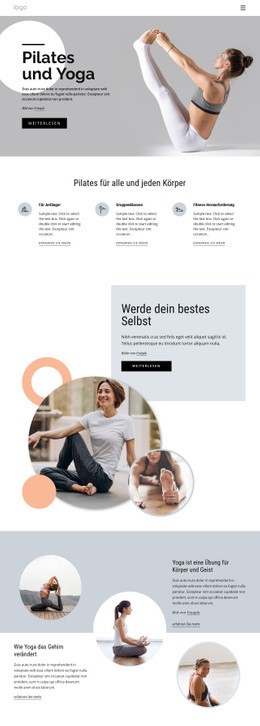
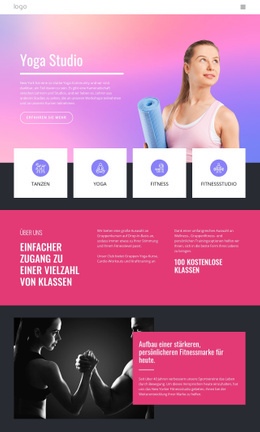
Der Abschnitt kombiniert zwei überlappende Fotos mit einer kompakten orangefarbenen Karte, anstatt eine herkömmliche Reihe gleichartiger Service-Karten zu verwenden. Ein Yoga-Foto befindet sich auf der linken Seite und ein weiteres reicht über den unteren Bereich, sodass das Bildmaterial vor dem dunklen anthrazitfarbenen Hintergrund Tiefe erzeugt. Die Karte bietet dann einen klar definierten Lesebereich für die Überschrift „Yogakurse“, die ergänzende Beschreibung, den Bildnachweis und die abgerundete, umrandete Aktion „Mehr erfahren“.
Diese Kombination ist ein praktischer Grund für dieses Design, wenn eine Seite ein hervorgehobenes Angebot mit stärkerem visuellem Fokus als bei einem einfachen Textfeld benötigt. Der Block vermittelt sein Thema zunächst über die Fotos und führt Besucher dann über die Karte kompakt und verständlich durch die Informationen. Die weiße Überschrift und der Fließtext bleiben auf der leuchtend orangefarbenen Fläche gut lesbar, während der dezente Schatten die Karte visuell von den überlappenden Bildern trennt. Da die Interaktion statisch ist, entsteht der Charakter des Designs durch Komposition, Kontrast und Schichtung und nicht durch ein Karussell oder Animationseffekte. Es eignet sich daher hervorragend als bewusste Alternative zu flacheren Dienstleistungslayouts und bleibt dennoch ein einzelner, wiederverwendbarer Abschnitt.
Mit Nicepage anpassen
Wenn Sie Template Builder verwenden, können Sie Farben, Schriftarten, Kopf- und Fußzeilen, Layout, Spalten und andere Designelemente sowie Inhalte und Bilder anpassen.
Vorlage offline bearbeiten
2. Erstellen Sie eine neue Seite oder wählen Sie eine vorhandene aus
3. Klicken Sie auf Neuen Block hinzufügen, suchen Sie nach der ID 140349 und klicken Sie auf die Eingabetaste
Vorlage online bearbeiten
Erstellen Sie fantastische Websites


Kostenloser Nicepage Builder
Schlüsselwörter
Mit einer fertigen Vorlage beginnen
Design für eine neue Seite auswählen
Verwenden Sie eine fertige Vorlage als Ausgangspunkt, anstatt jede Seite von Grund auf neu zu erstellen. Wenn Sie in Nicepage eine neue Seite hinzufügen, durchsuchen Sie die verfügbaren Designs, vergleichen Sie verschiedene Layouts und wählen Sie eine Option, die bereits zum allgemeinen Zweck und zur visuellen Ausrichtung Ihres Projekts passt.
Verschiedene Seitendesigns durchsuchen
Erkunden Sie Seitendesigns mithilfe der Suche, thematischer Kategorien, Designsets und der Vorschau der gesamten Seite. Die Sammlung enthält Layouts für verschiedene Themen und Seitenzwecke, sodass Sie Alternativen leichter vergleichen können, bevor Sie ein Design zur Anpassung auswählen.
Ausgewählte Vorlage anpassen
Nachdem Sie ein Design ausgewählt haben, erstellen Sie die Seite und bearbeiten Sie sie anschließend visuell in Nicepage. Ersetzen Sie den Demoinhalt, passen Sie Bilder, Typografie, Farben, Abschnitte und andere Elemente an und passen Sie das fertige Layout an Ihre eigenen Inhalte an, anstatt das Design von Grund auf neu zu erstellen.
Weitere Designrichtungen entdecken
Wenn die erste Option nicht optimal zu Ihrem Projekt passt, kehren Sie zur Designsammlung zurück und vergleichen Sie weitere Vorlagen, bevor Sie sich für ein Layout entscheiden. So ist die Vorlagenbibliothek nicht nur für eine schnellere Seitenerstellung nützlich, sondern auch, um verschiedene visuelle Ansätze zu erkunden und einen passenden Ausgangspunkt für ein neues Projekt zu finden.
Dieser Workflow bietet Ihnen Zugriff auf eine umfangreiche Sammlung vorgefertigter Designs, die Sie auswählen, vergleichen und an die Bedürfnisse jeder neuen Seite oder jedes Projekts anpassen können.





Mehr von Sport Blöcken
-
EN
-
EN

-
EN
-
EN
-
EN
-
EN
-
EN
-
EN
-
EN
-
EN
-
EN
-
EN
-
EN
-
EN
-
EN
-
EN
-
EN
-
EN
-
-









Mehr von Formen Blöcken
-
EN
-
-
EN
-
-
EN
-
-
-
EN
-
EN
-
-
-
-
-
EN
-
-
-
EN
-
EN
-
EN
-