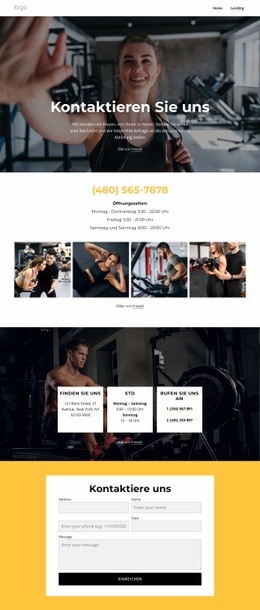
Fitnessstudio Vorlage


Vorlage offline bearbeiten
2. Erstellen Sie eine neue Seite und suchen Sie nach der ID 81178
Vorlage online bearbeiten
Erstellen Sie fantastische Websites


Kostenloser Nicepage Builder
Schlüsselwörter
Ein kostenloser Kurspass verbindet praktische Vorteile mit menschenzentrierten Inhalten
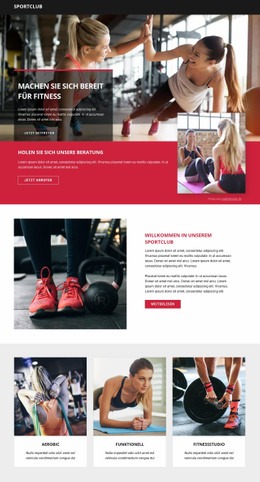
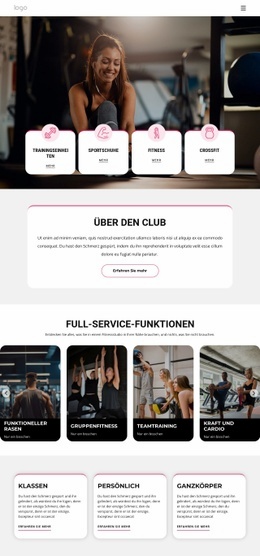
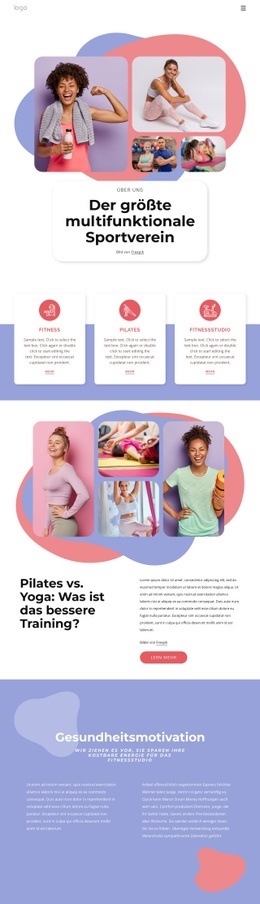
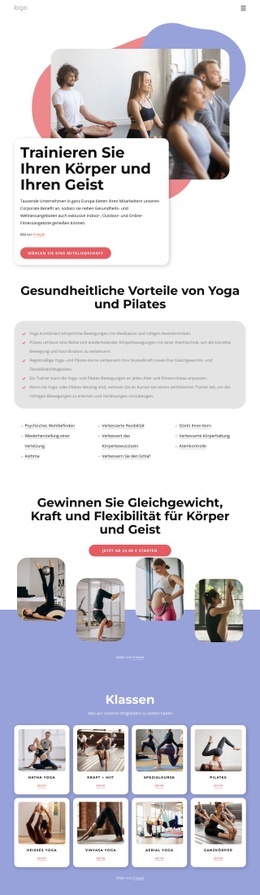
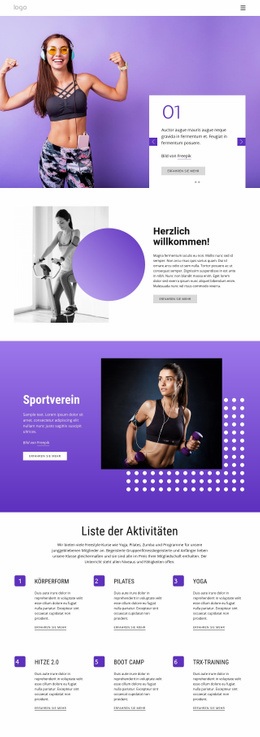
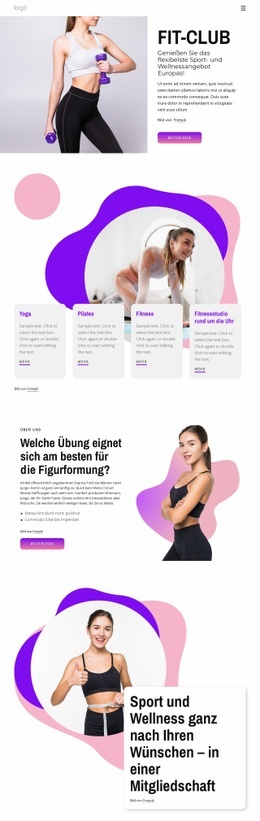
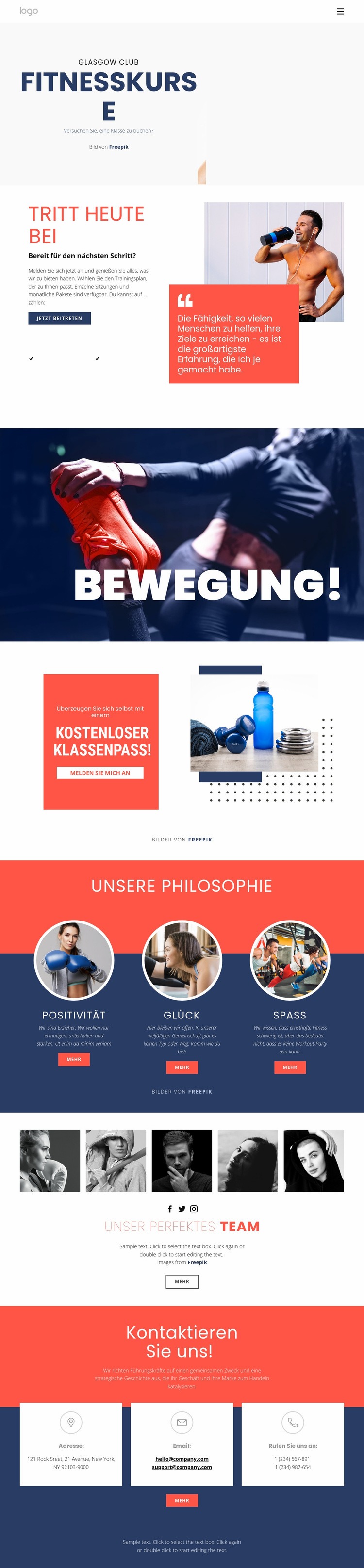
Der geteilte Hero-Bereich für Fitnesskurse rückt das Kernthema des Designs sofort in den Mittelpunkt: das aktive Mitmachen im Club. Neben dem großen Fitnessfoto stellt der Buchungsaufruf direkt den Bezug zu Kursen her, statt nur ein allgemeines Studioporträt zu zeigen. Der Abschnitt „Heute Mitglied werden“ erweitert die Seite anschließend um konkrete Mitgliedschaftsdetails – darunter Zugang zu den Umkleiden und Trainingsbereichen, Kursreservierungen, Gästerechte, Fitness-Checks, Teamtraining sowie Vorzugspreise auf Zusatzleistungen.
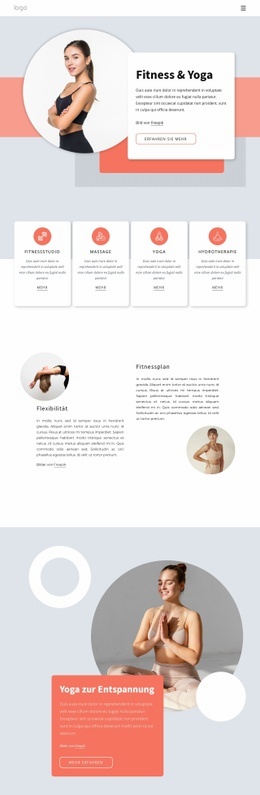
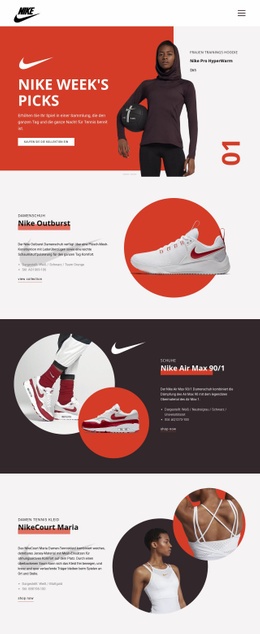
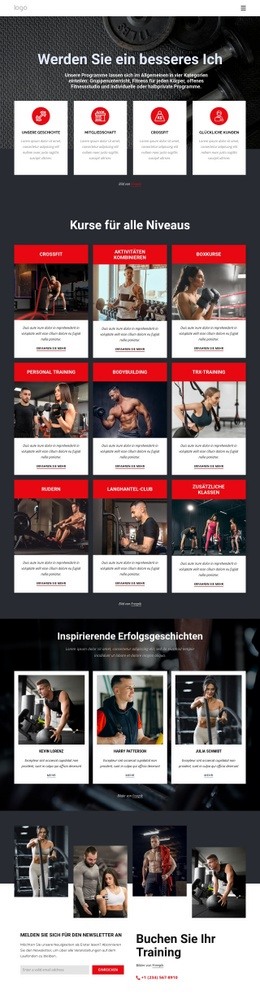
Das Design überzeugt durch die gelungene Balance aus praktischen Informationen und menschlichen, motivierenden Inhalten. Die korallenfarbene Karte für den kostenlosen Kurspass setzt einen markanten Werbeakzent, während das Bildstatement „Move!“ für visuelle Dynamik sorgt, ohne die Seite mit Text zu überfrachten. Drei Philosophiekarten – Positivität, Glück und Spaß – verleihen dem Club ein klares Werteprofil, und die Teamgalerie mit fünf Bildern rückt die Menschen hinter dem Angebot ins Blickfeld.
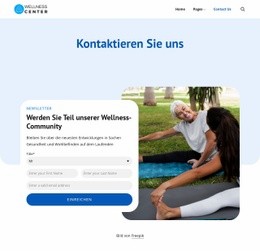
Social-Links und drei Kontaktwege runden den Gesamtauftritt über das zentrale Angebot hinaus ab. Im Zusammenspiel machen diese Elemente die Vorlage ideal für Fitnessclubs, die Kurs- und Mitgliedschaftsangebote vermitteln und gleichzeitig Atmosphäre, Teamgeist sowie Kontaktmöglichkeiten präsentieren möchten. Die Kombination aus starken Farbkontrasten, Fitnessfotografie, wiederkehrenden Kartenelementen und handlungsorientierten Bereichen hebt das Layout deutlich von reinen Kursplan- oder Geräteübersichten ab.
Mit Nicepage anpassen
Wenn Sie Template Builder verwenden, können Sie Farben, Schriftarten, Kopf- und Fußzeilen, Layout, Spalten und andere Designelemente sowie Inhalte und Bilder anpassen.
Mit einer fertigen Vorlage beginnen
Design für eine neue Seite auswählen
Verwenden Sie eine fertige Vorlage als Ausgangspunkt, anstatt jede Seite von Grund auf neu zu erstellen. Wenn Sie in Nicepage eine neue Seite hinzufügen, durchsuchen Sie die verfügbaren Designs, vergleichen Sie verschiedene Layouts und wählen Sie eine Option, die bereits zum allgemeinen Zweck und zur visuellen Ausrichtung Ihres Projekts passt.
Verschiedene Seitendesigns durchsuchen
Erkunden Sie Seitendesigns mithilfe der Suche, thematischer Kategorien, Designsets und der Vorschau der gesamten Seite. Die Sammlung enthält Layouts für verschiedene Themen und Seitenzwecke, sodass Sie Alternativen leichter vergleichen können, bevor Sie ein Design zur Anpassung auswählen.
Ausgewählte Vorlage anpassen
Nachdem Sie ein Design ausgewählt haben, erstellen Sie die Seite und bearbeiten Sie sie anschließend visuell in Nicepage. Ersetzen Sie den Demoinhalt, passen Sie Bilder, Typografie, Farben, Abschnitte und andere Elemente an und passen Sie das fertige Layout an Ihre eigenen Inhalte an, anstatt das Design von Grund auf neu zu erstellen.
Weitere Designrichtungen entdecken
Wenn die erste Option nicht optimal zu Ihrem Projekt passt, kehren Sie zur Designsammlung zurück und vergleichen Sie weitere Vorlagen, bevor Sie sich für ein Layout entscheiden. So ist die Vorlagenbibliothek nicht nur für eine schnellere Seitenerstellung nützlich, sondern auch, um verschiedene visuelle Ansätze zu erkunden und einen passenden Ausgangspunkt für ein neues Projekt zu finden.
Dieser Workflow bietet Ihnen Zugriff auf eine umfangreiche Sammlung vorgefertigter Designs, die Sie auswählen, vergleichen und an die Bedürfnisse jeder neuen Seite oder jedes Projekts anpassen können.