Nike Sportbekleidung Vorlage


Vorlage offline bearbeiten
2. Erstellen Sie eine neue Seite und suchen Sie nach der ID 29282
Vorlage online bearbeiten
Erstellen Sie fantastische Websites


Kostenloser Nicepage Builder
Schlüsselwörter
Redaktionelle Sportfotografie trifft auf Produkt- und Community-Storytelling
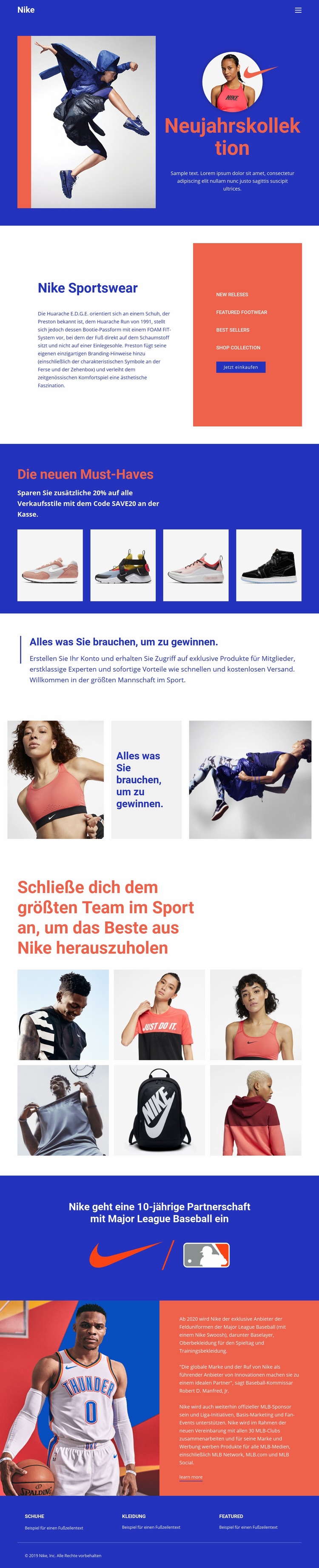
Großformatige redaktionelle Bildwelten verleihen diesem Design ein klares Alleinstellungsmerkmal gegenüber Layouts, die sich rein auf Produktübersichten konzentrieren. Der Hero-Bereich zur Neujahrskollektion stellt Modefotografie neben saisonale Texte und schafft so einen visuell geprägten Einstieg, bevor der Sportswear-Bereich Links wie „Ausgewählte Schuhe“, „Bestseller“, „Kollektion shoppen“ und „Jetzt shoppen“ bereitstellt. Diese Kombination eignet sich hervorragend für Projekte, bei denen Produkte stets in eine übergeordnete Markeninszenierung eingebunden bleiben sollen.
Die vierteilige Galerie für neue Must-haves setzt mit ihrer Rabattüberschrift und dem SAVE20-Angebot einen kompakten Merchandising-Akzent. Einen stimmigen Ausgleich dazu schafft der Bereich für Mitgliedervorteile, der den Fokus von einzelnen Artikeln auf Kontovorteile und Versandmehrwerte lenkt. Das dreiteilige Lifestyle-Panel und die sechsteilige Community-Galerie führen diese Botschaft mit einer Mischung aus Lifestyle- und Produktfotografie fort und machen das Gemeinschaftsgefühl zu einem festen Bestandteil der Seitenidentität. Die Ankündigung der Partnerschaft mit der Major League Baseball ergänzt das Ganze um eine redaktionelle Kooperationsdimension, die in einfacheren Sportswear-Layouts oft fehlt. Als fertige Designoption empfiehlt sich die Seite besonders für Kampagnen, bei denen saisonale Ware, Community-Mitgliedschaft, visuelles Storytelling und Sportpartnerschaften in einem kontrastreichen Gesamtauftritt zusammenwirken sollen, statt als isolierte Inhaltsbereiche nebeneinanderzustehen.
Mit Nicepage anpassen
Wenn Sie Template Builder verwenden, können Sie Farben, Schriftarten, Kopf- und Fußzeilen, Layout, Spalten und andere Designelemente sowie Inhalte und Bilder anpassen.
Mit einer fertigen Vorlage beginnen
Design für eine neue Seite auswählen
Verwenden Sie eine fertige Vorlage als Ausgangspunkt, anstatt jede Seite von Grund auf neu zu erstellen. Wenn Sie in Nicepage eine neue Seite hinzufügen, durchsuchen Sie die verfügbaren Designs, vergleichen Sie verschiedene Layouts und wählen Sie eine Option, die bereits zum allgemeinen Zweck und zur visuellen Ausrichtung Ihres Projekts passt.
Verschiedene Seitendesigns durchsuchen
Erkunden Sie Seitendesigns mithilfe der Suche, thematischer Kategorien, Designsets und der Vorschau der gesamten Seite. Die Sammlung enthält Layouts für verschiedene Themen und Seitenzwecke, sodass Sie Alternativen leichter vergleichen können, bevor Sie ein Design zur Anpassung auswählen.
Ausgewählte Vorlage anpassen
Nachdem Sie ein Design ausgewählt haben, erstellen Sie die Seite und bearbeiten Sie sie anschließend visuell in Nicepage. Ersetzen Sie den Demoinhalt, passen Sie Bilder, Typografie, Farben, Abschnitte und andere Elemente an und passen Sie das fertige Layout an Ihre eigenen Inhalte an, anstatt das Design von Grund auf neu zu erstellen.
Weitere Designrichtungen entdecken
Wenn die erste Option nicht optimal zu Ihrem Projekt passt, kehren Sie zur Designsammlung zurück und vergleichen Sie weitere Vorlagen, bevor Sie sich für ein Layout entscheiden. So ist die Vorlagenbibliothek nicht nur für eine schnellere Seitenerstellung nützlich, sondern auch, um verschiedene visuelle Ansätze zu erkunden und einen passenden Ausgangspunkt für ein neues Projekt zu finden.
Dieser Workflow bietet Ihnen Zugriff auf eine umfangreiche Sammlung vorgefertigter Designs, die Sie auswählen, vergleichen und an die Bedürfnisse jeder neuen Seite oder jedes Projekts anpassen können.