Clubmitgliedschaft Vorlage


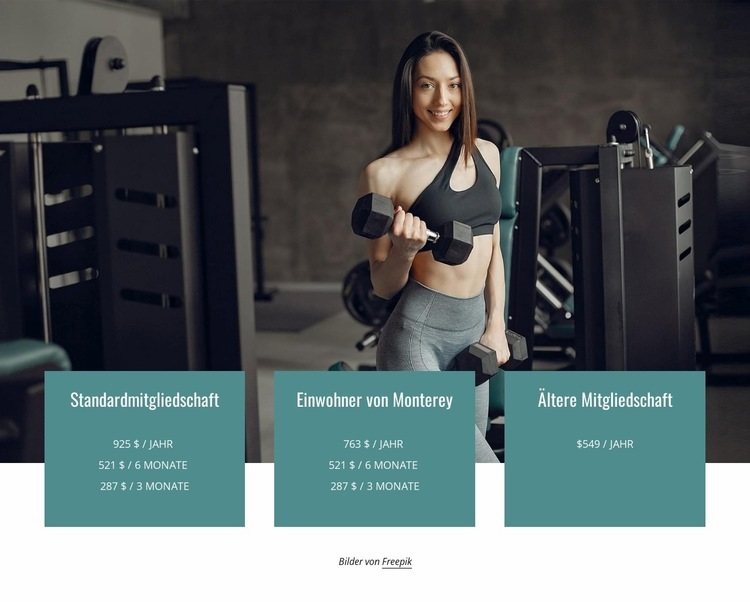
Eine markante Bild-Karten-Alternative zu einer einfachen Preisliste
Der wichtigste Grund für diesen Block ist die gelungene Verbindung aus visuellem Kontext und kompaktem Tarifvergleich. Statt Mitgliedschaftsinformationen in einer schlichten Texttabelle darzustellen, nutzt er ein seitenbreites Fitnessfoto als oberen Bereich und platziert drei petrolfarbene Karten entlang der unteren Bildkante. Durch die Überlappung erhält der Preisbereich eine klare visuelle Präsenz, ohne eine weitere große Inhaltsfläche zu beanspruchen.
Die inhaltliche Aufteilung ist fokussiert, aber abwechslungsreich. „Standard-Mitgliedschaft“ und „Einwohner von Monterey“ zeigen jeweils Preiszeilen für ein Jahr, sechs Monate und drei Monate, während die „Senioren-Mitgliedschaft“ eine einzige jährliche Zeile enthält. Durch diese Unterschiede wirken die Karten wie eigenständige Tarifoptionen und nicht wie identisch wiederholte Kästen. Die Bezeichnungen ermöglichen zudem einen klaren Vergleich zwischen einer Standardoption, einer wohnortbezogenen Option und einer Seniorenoption. Großzügiger Weißraum unterhalb der Reihe sorgt dafür, dass die zentrierte Bildquelle die Preisinformationen nicht bedrängt.
Dieses Design eignet sich besonders dann, wenn eine Seite einen einzelnen Mitgliedschaftsbereich benötigt, der sowohl Fitnessatmosphäre als auch Tarifstrukturen auf einen Blick vermittelt. Es handelt sich um einen vorgefertigten Block, nicht um eine vollständige Preisseite oder Website. Das übergeordnete Projekt kann festlegen, wie Besucher zu diesem Abschnitt gelangen und an welcher Stelle weiterführende Details oder Interaktionsschritte platziert werden.
Mit Nicepage anpassen
Wenn Sie Template Builder verwenden, können Sie Farben, Schriftarten, Kopf- und Fußzeilen, Layout, Spalten und andere Designelemente sowie Inhalte und Bilder anpassen.
Vorlage offline bearbeiten
2. Erstellen Sie eine neue Seite oder wählen Sie eine vorhandene aus
3. Klicken Sie auf Neuen Block hinzufügen, suchen Sie nach der ID 1171687 und klicken Sie auf die Eingabetaste
Vorlage online bearbeiten
Erstellen Sie fantastische Websites


Kostenloser Nicepage Builder
Schlüsselwörter
Mit einer fertigen Vorlage beginnen
Design für eine neue Seite auswählen
Verwenden Sie eine fertige Vorlage als Ausgangspunkt, anstatt jede Seite von Grund auf neu zu erstellen. Wenn Sie in Nicepage eine neue Seite hinzufügen, durchsuchen Sie die verfügbaren Designs, vergleichen Sie verschiedene Layouts und wählen Sie eine Option, die bereits zum allgemeinen Zweck und zur visuellen Ausrichtung Ihres Projekts passt.
Verschiedene Seitendesigns durchsuchen
Erkunden Sie Seitendesigns mithilfe der Suche, thematischer Kategorien, Designsets und der Vorschau der gesamten Seite. Die Sammlung enthält Layouts für verschiedene Themen und Seitenzwecke, sodass Sie Alternativen leichter vergleichen können, bevor Sie ein Design zur Anpassung auswählen.
Ausgewählte Vorlage anpassen
Nachdem Sie ein Design ausgewählt haben, erstellen Sie die Seite und bearbeiten Sie sie anschließend visuell in Nicepage. Ersetzen Sie den Demoinhalt, passen Sie Bilder, Typografie, Farben, Abschnitte und andere Elemente an und passen Sie das fertige Layout an Ihre eigenen Inhalte an, anstatt das Design von Grund auf neu zu erstellen.
Weitere Designrichtungen entdecken
Wenn die erste Option nicht optimal zu Ihrem Projekt passt, kehren Sie zur Designsammlung zurück und vergleichen Sie weitere Vorlagen, bevor Sie sich für ein Layout entscheiden. So ist die Vorlagenbibliothek nicht nur für eine schnellere Seitenerstellung nützlich, sondern auch, um verschiedene visuelle Ansätze zu erkunden und einen passenden Ausgangspunkt für ein neues Projekt zu finden.
Dieser Workflow bietet Ihnen Zugriff auf eine umfangreiche Sammlung vorgefertigter Designs, die Sie auswählen, vergleichen und an die Bedürfnisse jeder neuen Seite oder jedes Projekts anpassen können.






Mehr von Preisgestaltung Blöcken
-
EN

-
-
EN
-
-
EN
-
-
EN
-
EN