Wöchentlicher Stundenplan Vorlage


Vorlage offline bearbeiten
2. Erstellen Sie eine neue Seite und suchen Sie nach der ID 6678178
Vorlage online bearbeiten
Erstellen Sie fantastische Websites


Kostenloser Nicepage Builder
Schlüsselwörter
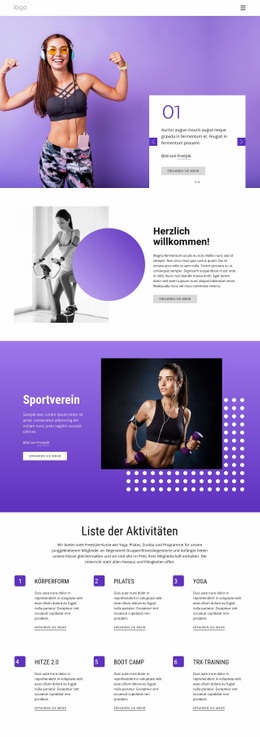
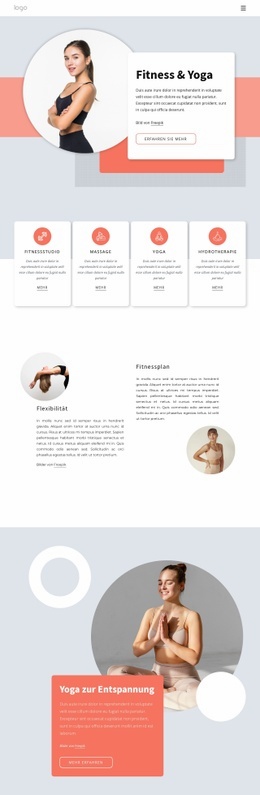
Ein kursplanorientiertes Fitness-Layout verbindet Auswahl mit Kontext
Der überzeugendste Grund für dieses Design liegt in der gekonnten Verknüpfung von praktischem Kursplan und Studio-Storytelling. Der Hero-Bereich „Bewusst bewegen“ setzt einen dynamischen Ton und führt direkt zum Kursplan, während die Wochentag-Übersicht Besuchern das Kursangebot unmittelbar erschließt. Dadurch wirkt das Layout deutlich zielgerichteter als eine austauschbare Fitness-Startseite: Verfügbarkeiten stehen im Zentrum des Erlebnisses und wirken nicht wie ein nachträglicher Gedanke.
Das Design beantwortet zudem wichtige Folgefragen potenzieller Mitglieder. Sechs Karten differenzieren Krafttraining, Reformer Pilates, Power Circuit, Core & Mobilität, Slow Flow sowie Athletisches Konditionstraining – komplett mit Beschreibungen, Dauer und Schwierigkeitsgraden. Drei Trainerprofile vermitteln fachliche Kompetenz, und drei Mitgliedschaftskarten veranschaulichen die Preismodelle mit Einzelticket, 8er-Karte und Flatrate. Zusammengenommen bilden diese Abschnitte eine kompakte Entscheidungsgrundlage für alle, die Trainingsstile, Betreuung und Buchungsoptionen abwägen möchten.
Auch visuell hebt sich das Template klar von textlastigen Unternehmensseiten ab. Schwarz-Weiß-Fitnessfotografie, warme Pfirsichtöne, abwechselnd helle und dunkle Bereiche, abgerundete Karten und dezente Konturen erzeugen ein energetisches, kontrolliertes Erscheinungsbild. Erfahrungsberichte, die Schaltfläche „Route berechnen“, die Adresse in Brooklyn und Öffnungszeiten runden die praktischen Angaben ab. Das Ergebnis ist eine ideale Lösung für Studios, die Kursplanung, Trainerkompetenz, Mitgliedschaftsinformationen und eine ausdrucksstarke Bildsprache auf einer Seite zusammenführen möchten.
Mit Nicepage anpassen
Wenn Sie Template Builder verwenden, können Sie Farben, Schriftarten, Kopf- und Fußzeilen, Layout, Spalten und andere Designelemente sowie Inhalte und Bilder anpassen.
Mit einer fertigen Vorlage beginnen
Design für eine neue Seite auswählen
Verwenden Sie eine fertige Vorlage als Ausgangspunkt, anstatt jede Seite von Grund auf neu zu erstellen. Wenn Sie in Nicepage eine neue Seite hinzufügen, durchsuchen Sie die verfügbaren Designs, vergleichen Sie verschiedene Layouts und wählen Sie eine Option, die bereits zum allgemeinen Zweck und zur visuellen Ausrichtung Ihres Projekts passt.
Verschiedene Seitendesigns durchsuchen
Erkunden Sie Seitendesigns mithilfe der Suche, thematischer Kategorien, Designsets und der Vorschau der gesamten Seite. Die Sammlung enthält Layouts für verschiedene Themen und Seitenzwecke, sodass Sie Alternativen leichter vergleichen können, bevor Sie ein Design zur Anpassung auswählen.
Ausgewählte Vorlage anpassen
Nachdem Sie ein Design ausgewählt haben, erstellen Sie die Seite und bearbeiten Sie sie anschließend visuell in Nicepage. Ersetzen Sie den Demoinhalt, passen Sie Bilder, Typografie, Farben, Abschnitte und andere Elemente an und passen Sie das fertige Layout an Ihre eigenen Inhalte an, anstatt das Design von Grund auf neu zu erstellen.
Weitere Designrichtungen entdecken
Wenn die erste Option nicht optimal zu Ihrem Projekt passt, kehren Sie zur Designsammlung zurück und vergleichen Sie weitere Vorlagen, bevor Sie sich für ein Layout entscheiden. So ist die Vorlagenbibliothek nicht nur für eine schnellere Seitenerstellung nützlich, sondern auch, um verschiedene visuelle Ansätze zu erkunden und einen passenden Ausgangspunkt für ein neues Projekt zu finden.
Dieser Workflow bietet Ihnen Zugriff auf eine umfangreiche Sammlung vorgefertigter Designs, die Sie auswählen, vergleichen und an die Bedürfnisse jeder neuen Seite oder jedes Projekts anpassen können.