Moderne Autovermietung Vorlage


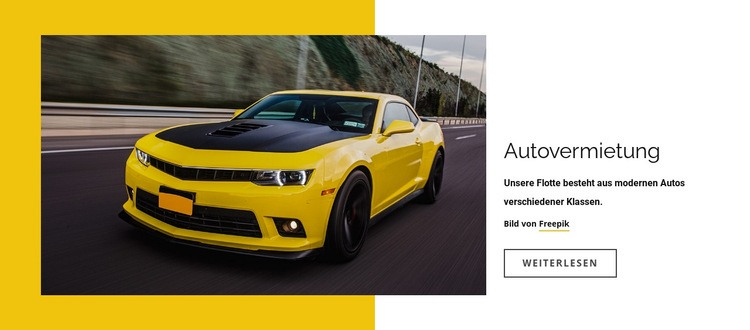
Ein gelber Sportwagen und eine kompakte Fuhrpark-Botschaft zeichnen dieses Design aus
Der Abschnitt vereint drei wirkungsvolle Designentscheidungen in einem fokussierten Layout: ein großes Foto eines gelben Sportwagens, eine schmale Textspalte und eine dezent umrandete Schaltfläche „Mehr erfahren“. Anstelle eines breiten Fahrzeugrasters oder mehrerer konkurrierender Kacheln verleiht er einem einzigen Bild das meiste visuelle Gewicht und überlässt die Erklärung der Überschrift „Autovermietung“ sowie der Fuhrpark-Aussage. Der Textverweis auf moderne Fahrzeuge verschiedener Klassen macht den Block ideal, wenn eine Seite Auswahl zeigen soll, ohne gleich einen kompletten Katalog abzubilden.
Der gelbe Akzent setzt einen starken farblichen Kontrast zum weißen Inhaltsbereich, wodurch sich der Abschnitt von einfacheren Service-Layouts abhebt. Gleichzeitig sorgt die kompakte dunkle Typografie für eine kontrollierte visuelle Führung, anstatt Bild und Text in separate Werbeflächen zu zerlegen. Die Umrandung des Buttons verstärkt diese Balance: Sie markiert den nächsten Informationsschritt, ohne die eigentliche Mietbotschaft zu überlagern.
Dieses Design eignet sich besonders, wenn die umgebende Seite einen Servicebereich benötigt, der mehr visuelle Präsenz als eine reine Textzeile, aber weniger Informationsdichte als eine Fuhrpark-Übersicht mit vielen Kacheln bietet. Die Beziehung zwischen Bild und Text ist intuitiv erfassbar, der inhaltliche Zweck ist eindeutig und die weiterführende Aktion befindet sich direkt unter der Erläuterung. Diese Eigenschaften machen ihn zu einer markanten, fertigen Vorlage für die Präsentation einer Autovermietung.
Mit Nicepage anpassen
Wenn Sie Template Builder verwenden, können Sie Farben, Schriftarten, Kopf- und Fußzeilen, Layout, Spalten und andere Designelemente sowie Inhalte und Bilder anpassen.
Vorlage offline bearbeiten
2. Erstellen Sie eine neue Seite oder wählen Sie eine vorhandene aus
3. Klicken Sie auf Neuen Block hinzufügen, suchen Sie nach der ID 107296 und klicken Sie auf die Eingabetaste
Vorlage online bearbeiten
Erstellen Sie fantastische Websites


Kostenloser Nicepage Builder
Schlüsselwörter
Mit einer fertigen Vorlage beginnen
Design für eine neue Seite auswählen
Verwenden Sie eine fertige Vorlage als Ausgangspunkt, anstatt jede Seite von Grund auf neu zu erstellen. Wenn Sie in Nicepage eine neue Seite hinzufügen, durchsuchen Sie die verfügbaren Designs, vergleichen Sie verschiedene Layouts und wählen Sie eine Option, die bereits zum allgemeinen Zweck und zur visuellen Ausrichtung Ihres Projekts passt.
Verschiedene Seitendesigns durchsuchen
Erkunden Sie Seitendesigns mithilfe der Suche, thematischer Kategorien, Designsets und der Vorschau der gesamten Seite. Die Sammlung enthält Layouts für verschiedene Themen und Seitenzwecke, sodass Sie Alternativen leichter vergleichen können, bevor Sie ein Design zur Anpassung auswählen.
Ausgewählte Vorlage anpassen
Nachdem Sie ein Design ausgewählt haben, erstellen Sie die Seite und bearbeiten Sie sie anschließend visuell in Nicepage. Ersetzen Sie den Demoinhalt, passen Sie Bilder, Typografie, Farben, Abschnitte und andere Elemente an und passen Sie das fertige Layout an Ihre eigenen Inhalte an, anstatt das Design von Grund auf neu zu erstellen.
Weitere Designrichtungen entdecken
Wenn die erste Option nicht optimal zu Ihrem Projekt passt, kehren Sie zur Designsammlung zurück und vergleichen Sie weitere Vorlagen, bevor Sie sich für ein Layout entscheiden. So ist die Vorlagenbibliothek nicht nur für eine schnellere Seitenerstellung nützlich, sondern auch, um verschiedene visuelle Ansätze zu erkunden und einen passenden Ausgangspunkt für ein neues Projekt zu finden.
Dieser Workflow bietet Ihnen Zugriff auf eine umfangreiche Sammlung vorgefertigter Designs, die Sie auswählen, vergleichen und an die Bedürfnisse jeder neuen Seite oder jedes Projekts anpassen können.







Mehr von Autos & Transport Blöcken
-
-

-
EN
-
-
-
EN
-
EN
-
EN
-
EN
-
EN
-
-
-
-
EN
-
EN
-
-
-
-
EN
-





Mehr von Formen Blöcken
-
EN
-
-
EN
-
EN
-
EN
-
EN
-
EN
-
EN
-
-
-
EN
-
-
EN
-
EN
-
EN
-
-
-
-
EN
-