Ihre Stärken und Schwächen Vorlage


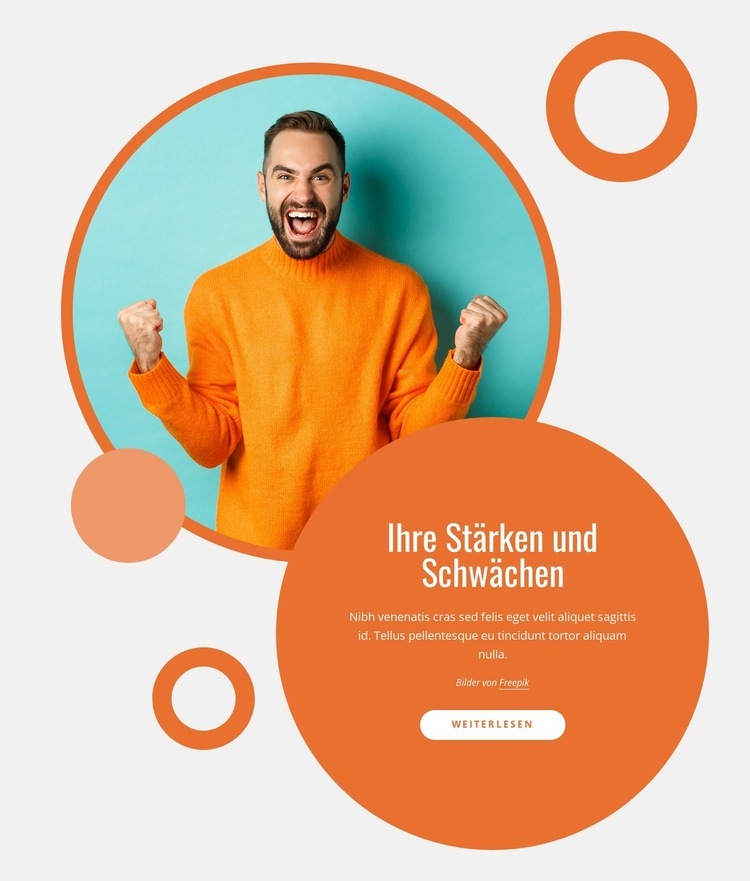
Ein überlappendes Porträt schafft einen markanten Einstieg in das Thema
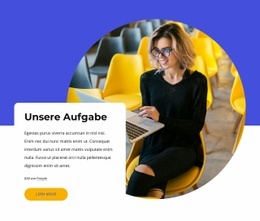
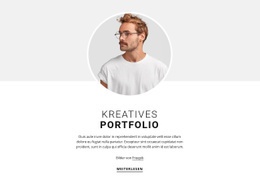
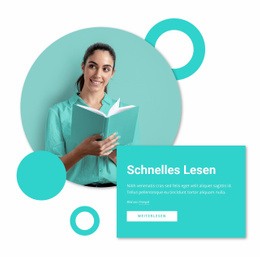
Der Block vereint drei prägende Elemente: ein großes kreisrundes Porträt, ein rundes orangefarbenes Panel, das das Thema trägt, und eine einzelne Aktion unter dem begleitenden Text. Die Überschrift „Ihre Stärken und Schwächen“ steht nicht als einfacher Text neben dem Bild, sondern ist im Panel zentriert, sodass die Botschaft und ihr Hintergrund zu einer visuellen Einheit verschmelzen. Das lächelnde Porträt setzt dazu auf der linken Seite einen persönlichen Kontrapunkt.
Fünf dekorative Kreise machen die Komposition unverwechselbarer als eine herkömmliche zweispaltige Einführung. Formen in Orange, Koralle, Türkis und Weiß wiederholen sich um das Porträt und das Panel, während der hellgraue Hintergrund für Freiraum zwischen den visuellen Ebenen sorgt. Die kräftige orangefarbene Kontur verleiht dem Bild eine klare Abgrenzung, und der weiße Text sichert den Kontrast im orangefarbenen Panel. Diese Gestaltungselemente schaffen eine klare Ausrichtung des Abschnitts, ohne überflüssigen Inhalt oder unnötige Interaktionen hinzuzufügen.
Unter den vorgefertigten Abschnittsvarianten bietet sich dieses Design an, wenn eine Einführung persönliche Bildsprache und eine klare thematische Aussage wirkungsvoll vereinen soll. Es eignet sich für Bildungsangebote oder Inhalte zur persönlichen Weiterentwicklung, bei denen Besucher das Thema erfassen sollen, bevor sie auf „Mehr erfahren“ klicken. Der Vorteil ist vor allem visueller und gestalterischer Natur: Der Block bietet eine kompakte, bildstarke Einführung mit prägnanter Überlappung statt einer neutralen Textspalte oder einer wiederholten Kartenanordnung.
Mit Nicepage anpassen
Wenn Sie Template Builder verwenden, können Sie Farben, Schriftarten, Kopf- und Fußzeilen, Layout, Spalten und andere Designelemente sowie Inhalte und Bilder anpassen.
Vorlage offline bearbeiten
2. Erstellen Sie eine neue Seite oder wählen Sie eine vorhandene aus
3. Klicken Sie auf Neuen Block hinzufügen, suchen Sie nach der ID 3125132 und klicken Sie auf die Eingabetaste
Vorlage online bearbeiten
Erstellen Sie fantastische Websites


Kostenloser Nicepage Builder
Schlüsselwörter
Mit einer fertigen Vorlage beginnen
Design für eine neue Seite auswählen
Verwenden Sie eine fertige Vorlage als Ausgangspunkt, anstatt jede Seite von Grund auf neu zu erstellen. Wenn Sie in Nicepage eine neue Seite hinzufügen, durchsuchen Sie die verfügbaren Designs, vergleichen Sie verschiedene Layouts und wählen Sie eine Option, die bereits zum allgemeinen Zweck und zur visuellen Ausrichtung Ihres Projekts passt.
Verschiedene Seitendesigns durchsuchen
Erkunden Sie Seitendesigns mithilfe der Suche, thematischer Kategorien, Designsets und der Vorschau der gesamten Seite. Die Sammlung enthält Layouts für verschiedene Themen und Seitenzwecke, sodass Sie Alternativen leichter vergleichen können, bevor Sie ein Design zur Anpassung auswählen.
Ausgewählte Vorlage anpassen
Nachdem Sie ein Design ausgewählt haben, erstellen Sie die Seite und bearbeiten Sie sie anschließend visuell in Nicepage. Ersetzen Sie den Demoinhalt, passen Sie Bilder, Typografie, Farben, Abschnitte und andere Elemente an und passen Sie das fertige Layout an Ihre eigenen Inhalte an, anstatt das Design von Grund auf neu zu erstellen.
Weitere Designrichtungen entdecken
Wenn die erste Option nicht optimal zu Ihrem Projekt passt, kehren Sie zur Designsammlung zurück und vergleichen Sie weitere Vorlagen, bevor Sie sich für ein Layout entscheiden. So ist die Vorlagenbibliothek nicht nur für eine schnellere Seitenerstellung nützlich, sondern auch, um verschiedene visuelle Ansätze zu erkunden und einen passenden Ausgangspunkt für ein neues Projekt zu finden.
Dieser Workflow bietet Ihnen Zugriff auf eine umfangreiche Sammlung vorgefertigter Designs, die Sie auswählen, vergleichen und an die Bedürfnisse jeder neuen Seite oder jedes Projekts anpassen können.



Mehr von Ausbildung Blöcken
-
-
EN

-
EN
-
EN
-
-
EN
-
-
-
-
EN
-
EN
-
EN
-
EN
-
EN
-
EN
-
EN
-
-
-
EN
-
EN






Mehr von Formen Blöcken
-
EN
-
-
EN
-
-
EN
-
EN
-
EN
-
EN
-
-
-
-
EN
-
EN
-
EN
-
EN
-
EN
-
EN
-
EN
-
EN
-
EN