Bronco Rc Auto Vorlage


Vorlage offline bearbeiten
2. Erstellen Sie eine neue Seite und suchen Sie nach der ID 14117
Vorlage online bearbeiten
Erstellen Sie fantastische Websites


Kostenloser Nicepage Builder
Schlüsselwörter
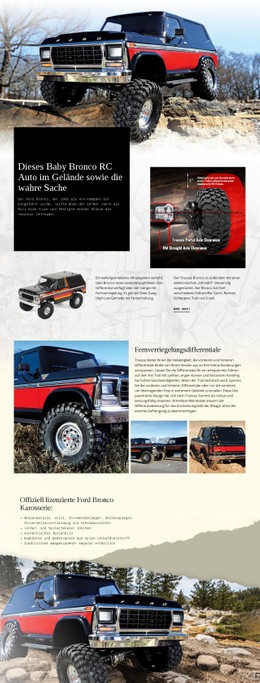
Offroad-Fotografie trifft auf eine detaillierte RC-Reportage
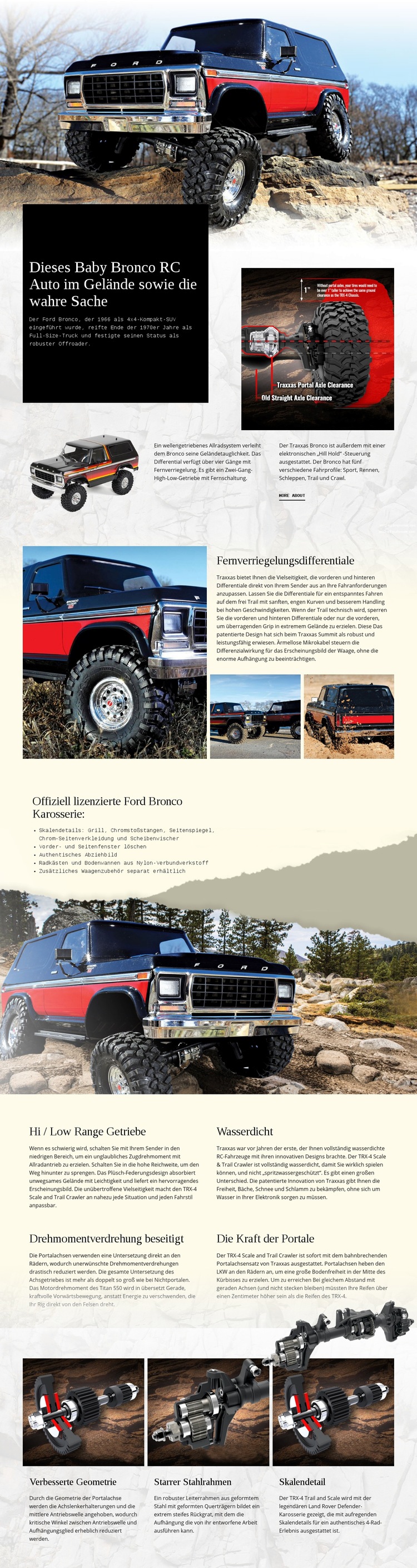
Großformatige Offroad-Fahrzeugbilder heben dieses Design deutlich von typischen produktorientierten Seitenoptionen ab. Die Seite verzichtet auf ein gewöhnliches Katalograster und inszeniert den Ford Bronco RC stattdessen wie eine Magazin-Reportage. Ein Auftaktfoto über die volle Breite führt in das Thema ein; anschließend stellen ein dunkles Panel und begleitende Bilder das Fahrzeug mit einer prägnanten Aussage, historischem Kontext, Antriebsinformationen und kompakten Erläuterungstexten vor.
Ebenso spezifisch ist die inhaltliche Tiefe. Den fernsteuerbaren Differenzialsperren ist ein eigenes geteiltes Layout mit einem großen Bild und zwei Detailfotos gewidmet, was einen deutlich stärkeren Blickfang schafft als ein einfacher Listenpunkt. Der Bereich für die lizenzierte Karosserie lenkt den Fokus auf optische Merkmale wie verchromte Stoßstangen, Seitenspiegel, Zierleisten, Scheibenwischer, transparente Fenster und einen authentischen Dekorbogen. Vier wiederkehrende Technikblöcke behandeln anschließend das 2-Gang-Getriebe, die wasserfeste Konstruktion, die Beseitigung von Drehmomenteinflüssen und die Portalachsenkraft – so bietet die Seite ausreichend Substanz für Besucher, die mehr als nur einen oberflächlichen Eindruck suchen.
Drei abschließende Karten zu optimierter Geometrie, dem verwindungssteifen Stahlrahmen und originalgetreuen Details runden die Präsentation ab, indem sie mechanische Konstruktion mit sichtbarer Authentizität verbinden. Durch dieses Zusammenspiel empfiehlt sich das Design immer dann, wenn ein Projekt ausdrucksstarke Bildwelten und strukturierte Produkterklärungen auf einer einzigen Seite zusammenführen soll. Es ist eine zielgerichtete Lösung für RC-Enthusiasten und Offroad-Fans anstelle eines austauschbaren Fahrzeuglayouts.
Mit Nicepage anpassen
Wenn Sie Template Builder verwenden, können Sie Farben, Schriftarten, Kopf- und Fußzeilen, Layout, Spalten und andere Designelemente sowie Inhalte und Bilder anpassen.
Mit einer fertigen Vorlage beginnen
Design für eine neue Seite auswählen
Verwenden Sie eine fertige Vorlage als Ausgangspunkt, anstatt jede Seite von Grund auf neu zu erstellen. Wenn Sie in Nicepage eine neue Seite hinzufügen, durchsuchen Sie die verfügbaren Designs, vergleichen Sie verschiedene Layouts und wählen Sie eine Option, die bereits zum allgemeinen Zweck und zur visuellen Ausrichtung Ihres Projekts passt.
Verschiedene Seitendesigns durchsuchen
Erkunden Sie Seitendesigns mithilfe der Suche, thematischer Kategorien, Designsets und der Vorschau der gesamten Seite. Die Sammlung enthält Layouts für verschiedene Themen und Seitenzwecke, sodass Sie Alternativen leichter vergleichen können, bevor Sie ein Design zur Anpassung auswählen.
Ausgewählte Vorlage anpassen
Nachdem Sie ein Design ausgewählt haben, erstellen Sie die Seite und bearbeiten Sie sie anschließend visuell in Nicepage. Ersetzen Sie den Demoinhalt, passen Sie Bilder, Typografie, Farben, Abschnitte und andere Elemente an und passen Sie das fertige Layout an Ihre eigenen Inhalte an, anstatt das Design von Grund auf neu zu erstellen.
Weitere Designrichtungen entdecken
Wenn die erste Option nicht optimal zu Ihrem Projekt passt, kehren Sie zur Designsammlung zurück und vergleichen Sie weitere Vorlagen, bevor Sie sich für ein Layout entscheiden. So ist die Vorlagenbibliothek nicht nur für eine schnellere Seitenerstellung nützlich, sondern auch, um verschiedene visuelle Ansätze zu erkunden und einen passenden Ausgangspunkt für ein neues Projekt zu finden.
Dieser Workflow bietet Ihnen Zugriff auf eine umfangreiche Sammlung vorgefertigter Designs, die Sie auswählen, vergleichen und an die Bedürfnisse jeder neuen Seite oder jedes Projekts anpassen können.