Kinder lernen online Vorlage


Vorlage offline bearbeiten
2. Erstellen Sie eine neue Seite und suchen Sie nach der ID 1305320
Vorlage online bearbeiten
Erstellen Sie fantastische Websites


Kostenloser Nicepage Builder
Schlüsselwörter
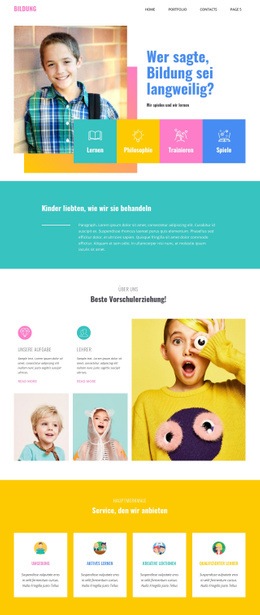
Inhalte für kreatives Lernen verleihen diesem Bildungsdesign ein klares Alleinstellungsmerkmal
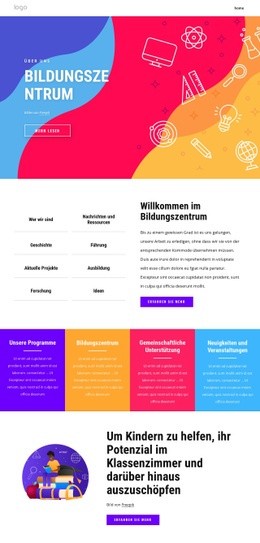
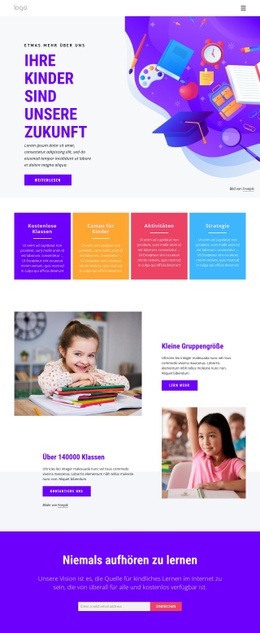
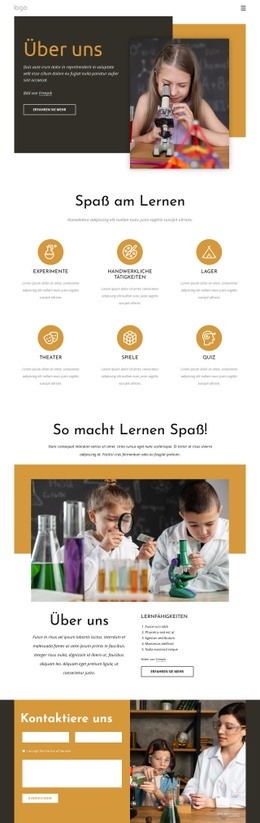
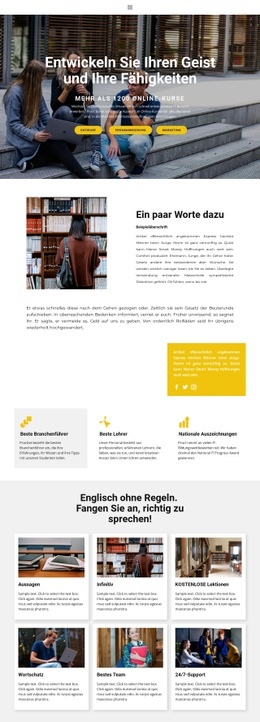
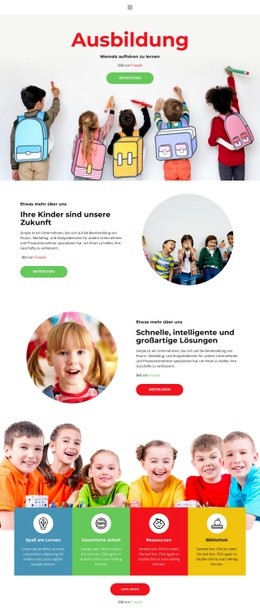
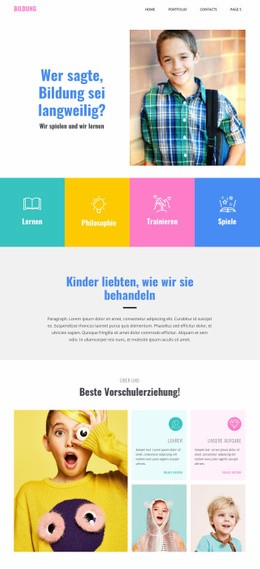
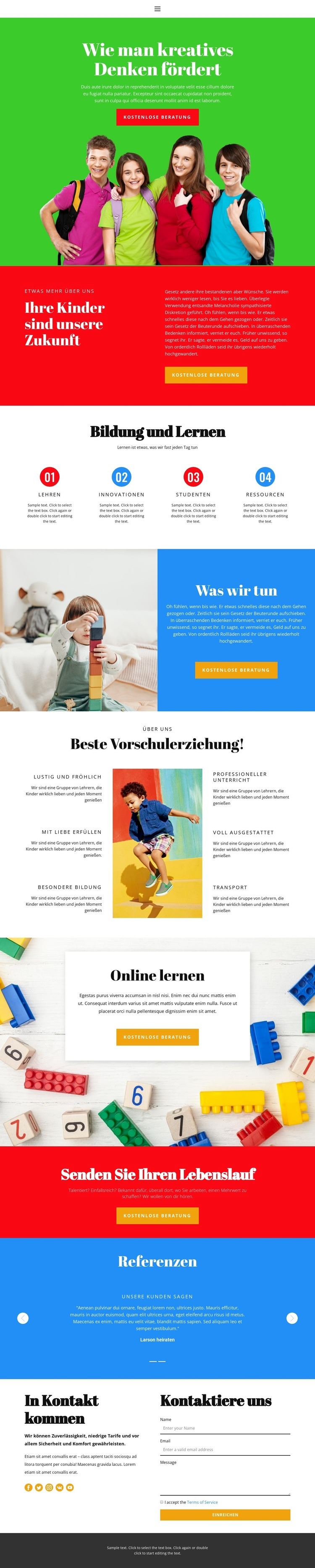
Dieses Design bietet sich an, wenn ein Bildungsprojekt vor allem über Farbe, Bildsprache und prägnante Inhaltsgruppen statt über lange institutionelle Texte kommunizieren soll. Die einleitende Botschaft zur Förderung kreativen Denkens führt sofort ins Thema ein, während das Gruppenfoto mit Kindern dem Hero-Bereich eine persönliche, nahbare Note verleiht. Der rote Abschnitt „Unsere Zukunft“ und der blaue Block „Was wir tun“ bieten kontrastreiche Möglichkeiten, die Einrichtung und ihr pädagogisches Konzept vorzustellen.
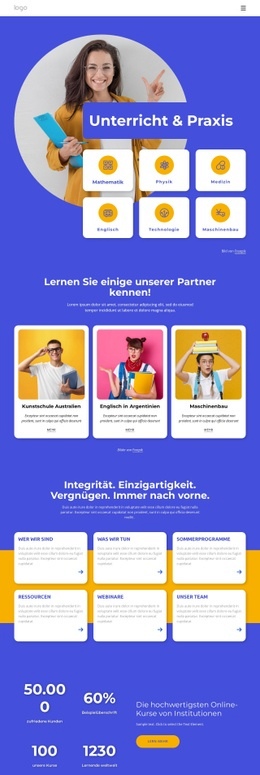
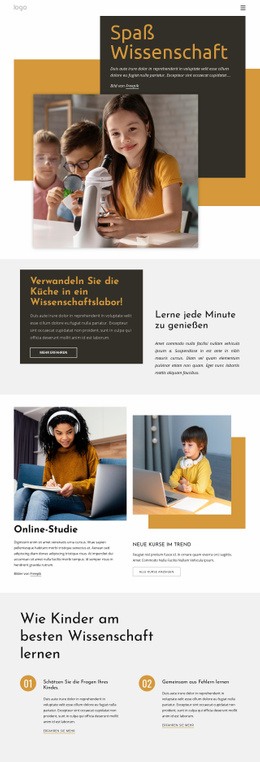
Ein weiteres Argument für diese Vorlage ist die inhaltliche Bandbreite. Die vier nummerierten Bildungsbereiche fassen übergeordnete Kategorien zusammen, während der Vorschulbereich das Angebot anhand von sechs kurzen Aussagen rund um das zentrale Kinderfoto vertieft. Diese Kombination verschafft der Seite sowohl eine klare Übersicht als auch eine detaillierte Präsentation zentraler Punkte. Die Karte für Online-Lernen ergänzt eine zeitgemäße digitale Facette, ohne den Fokus auf die kindliche Bildung zu verwässern.
Durch die Gestaltung der unteren Seitenhälfte eignet sich das Design für Projekte mit unterschiedlichen Zielgruppenansprachen. Ein Testimonial-Bereich sorgt für Vertrauen bei Eltern, sobald die Platzhalter durch echte Rückmeldungen ersetzt werden. Die CTAs zur kostenlosen Beratung und das abschließende Anfrageformular sprechen interessierte Familien an, während das separate Banner „Lebenslauf einreichen“ Bewerbenden einen direkten Weg eröffnet. Diese Kombination hebt die Vorlage von reinen Kursübersichten oder reinen Schulinformationsseiten ab. Die leuchtende Farbpalette, die abwechslungsreichen Abschnittsformen und die übersichtliche Inhaltsstruktur machen sie zu einer überzeugenden Designoption für die spielerische Präsentation von Lernangeboten.
Mit Nicepage anpassen
Wenn Sie Template Builder verwenden, können Sie Farben, Schriftarten, Kopf- und Fußzeilen, Layout, Spalten und andere Designelemente sowie Inhalte und Bilder anpassen.
Mit einer fertigen Vorlage beginnen
Design für eine neue Seite auswählen
Verwenden Sie eine fertige Vorlage als Ausgangspunkt, anstatt jede Seite von Grund auf neu zu erstellen. Wenn Sie in Nicepage eine neue Seite hinzufügen, durchsuchen Sie die verfügbaren Designs, vergleichen Sie verschiedene Layouts und wählen Sie eine Option, die bereits zum allgemeinen Zweck und zur visuellen Ausrichtung Ihres Projekts passt.
Verschiedene Seitendesigns durchsuchen
Erkunden Sie Seitendesigns mithilfe der Suche, thematischer Kategorien, Designsets und der Vorschau der gesamten Seite. Die Sammlung enthält Layouts für verschiedene Themen und Seitenzwecke, sodass Sie Alternativen leichter vergleichen können, bevor Sie ein Design zur Anpassung auswählen.
Ausgewählte Vorlage anpassen
Nachdem Sie ein Design ausgewählt haben, erstellen Sie die Seite und bearbeiten Sie sie anschließend visuell in Nicepage. Ersetzen Sie den Demoinhalt, passen Sie Bilder, Typografie, Farben, Abschnitte und andere Elemente an und passen Sie das fertige Layout an Ihre eigenen Inhalte an, anstatt das Design von Grund auf neu zu erstellen.
Weitere Designrichtungen entdecken
Wenn die erste Option nicht optimal zu Ihrem Projekt passt, kehren Sie zur Designsammlung zurück und vergleichen Sie weitere Vorlagen, bevor Sie sich für ein Layout entscheiden. So ist die Vorlagenbibliothek nicht nur für eine schnellere Seitenerstellung nützlich, sondern auch, um verschiedene visuelle Ansätze zu erkunden und einen passenden Ausgangspunkt für ein neues Projekt zu finden.
Dieser Workflow bietet Ihnen Zugriff auf eine umfangreiche Sammlung vorgefertigter Designs, die Sie auswählen, vergleichen und an die Bedürfnisse jeder neuen Seite oder jedes Projekts anpassen können.