Lehr- und Lernzentrum Vorlage


Vorlage offline bearbeiten
2. Erstellen Sie eine neue Seite und suchen Sie nach der ID 3790399
Vorlage online bearbeiten
Erstellen Sie fantastische Websites


Kostenloser Nicepage Builder
Schlüsselwörter
Vier Lernkategorien verleihen diesem Bildungsdesign eine unverwechselbare thematische Tiefe
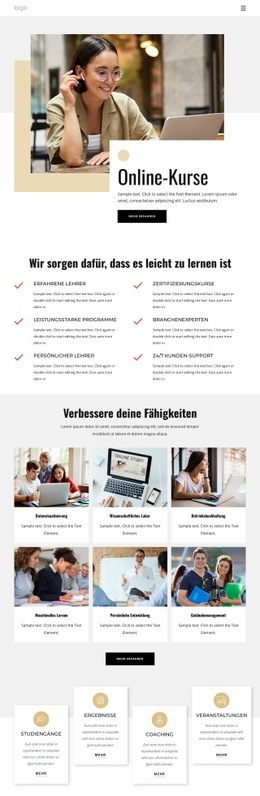
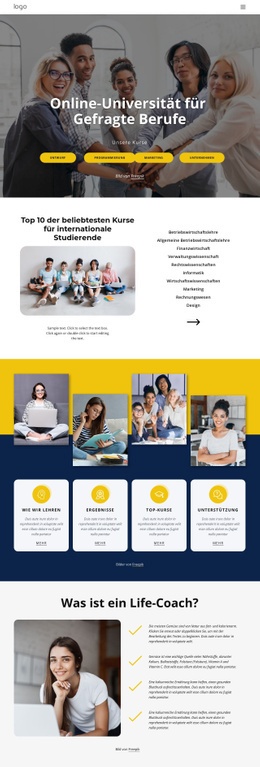
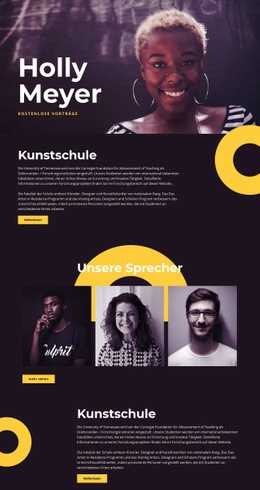
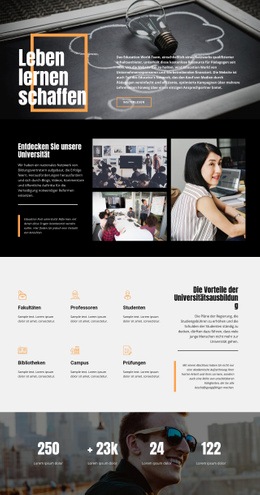
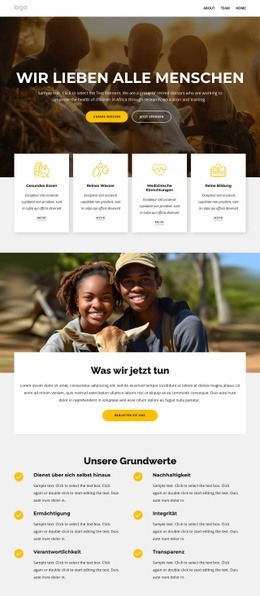
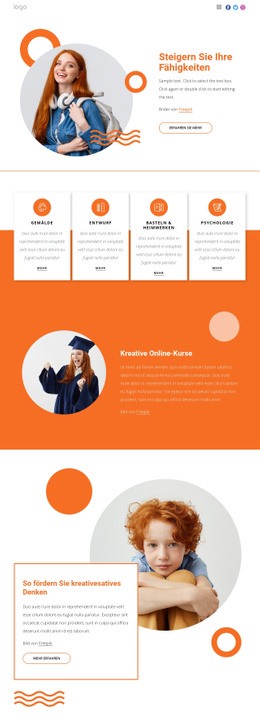
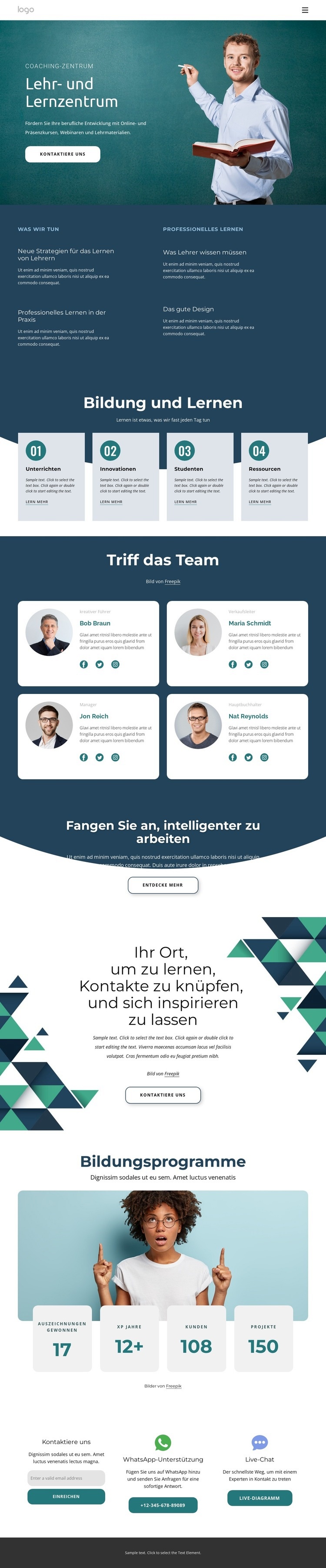
Diese Seite ist ideal, wenn ein Bildungsprojekt sowohl ein breit gefächertes Lernangebot als auch einen menschlichen Mittelpunkt der Aktivitäten abbilden soll. Der Hero-Bereich rückt Lehre, Lernen und berufliche Weiterbildung direkt in den Mittelpunkt, während die vier Themen unter „Was wir tun“ spezifische fachliche Schwerpunkte wie Lernstrategien für Lehrkräfte und berufliche Praxis setzen. Die separate Gruppe aus vier Karten erweitert das Spektrum anschließend um Lehre, Innovationen, Studierende und Ressourcen, anstatt dieselbe Einleitungsbotschaft lediglich zu wiederholen.
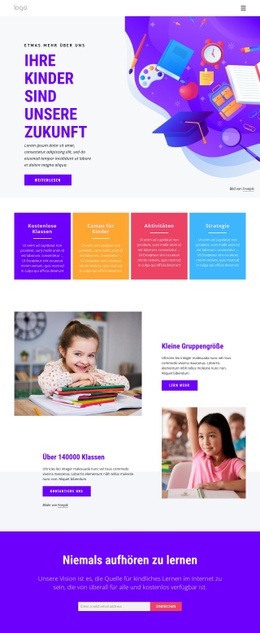
Diese inhaltliche Bandbreite wird durch vier Teamprofile ausgeglichen, die persönliche Nähe und soziale Verknüpfungen in eine ansonsten themenorientierte Seite einbringen. Die zwei zentrierten Werbeabschnitte sorgen für Abwechslung im Rhythmus: Einer betont intelligenteres Arbeiten, während der andere das Zentrum als Ort zum Lernen, Vernetzen und Schöpfen von Inspiration präsentiert. Fotos aus Bildungsprogrammen und vier hervorgehobene Kennzahlen schaffen eine zusätzliche Inhaltsebene für Projekte, die Raum für Programmkontexte oder Kennzahlen der Organisation benötigen.
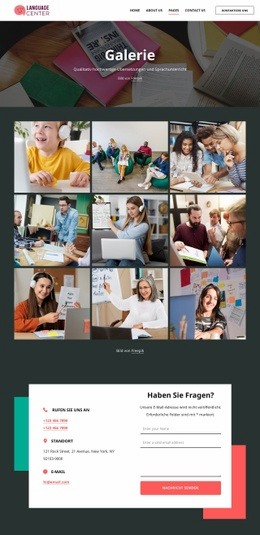
Der abschließende Kontaktbereich macht das Design besonders praktisch für ein Zentrum, das Besucher ermutigen möchte, Fragen zu stellen oder Programme zu entdecken. Neben einem E-Mail-Formular stehen WhatsApp, Live-Chat und telefonischer Kontakt zur Auswahl. Das Zusammenspiel aus Lernkategorien, Personen, Bildsprache, Kennzahlen und Kontaktkanälen hebt dieses Design deutlich von Seiten ab, die sich ausschließlich auf Kurse, Teamvorstellungen oder ein schlichtes Kontaktformular beschränken.
Mit Nicepage anpassen
Wenn Sie Template Builder verwenden, können Sie Farben, Schriftarten, Kopf- und Fußzeilen, Layout, Spalten und andere Designelemente sowie Inhalte und Bilder anpassen.
Mit einer fertigen Vorlage beginnen
Design für eine neue Seite auswählen
Verwenden Sie eine fertige Vorlage als Ausgangspunkt, anstatt jede Seite von Grund auf neu zu erstellen. Wenn Sie in Nicepage eine neue Seite hinzufügen, durchsuchen Sie die verfügbaren Designs, vergleichen Sie verschiedene Layouts und wählen Sie eine Option, die bereits zum allgemeinen Zweck und zur visuellen Ausrichtung Ihres Projekts passt.
Verschiedene Seitendesigns durchsuchen
Erkunden Sie Seitendesigns mithilfe der Suche, thematischer Kategorien, Designsets und der Vorschau der gesamten Seite. Die Sammlung enthält Layouts für verschiedene Themen und Seitenzwecke, sodass Sie Alternativen leichter vergleichen können, bevor Sie ein Design zur Anpassung auswählen.
Ausgewählte Vorlage anpassen
Nachdem Sie ein Design ausgewählt haben, erstellen Sie die Seite und bearbeiten Sie sie anschließend visuell in Nicepage. Ersetzen Sie den Demoinhalt, passen Sie Bilder, Typografie, Farben, Abschnitte und andere Elemente an und passen Sie das fertige Layout an Ihre eigenen Inhalte an, anstatt das Design von Grund auf neu zu erstellen.
Weitere Designrichtungen entdecken
Wenn die erste Option nicht optimal zu Ihrem Projekt passt, kehren Sie zur Designsammlung zurück und vergleichen Sie weitere Vorlagen, bevor Sie sich für ein Layout entscheiden. So ist die Vorlagenbibliothek nicht nur für eine schnellere Seitenerstellung nützlich, sondern auch, um verschiedene visuelle Ansätze zu erkunden und einen passenden Ausgangspunkt für ein neues Projekt zu finden.
Dieser Workflow bietet Ihnen Zugriff auf eine umfangreiche Sammlung vorgefertigter Designs, die Sie auswählen, vergleichen und an die Bedürfnisse jeder neuen Seite oder jedes Projekts anpassen können.