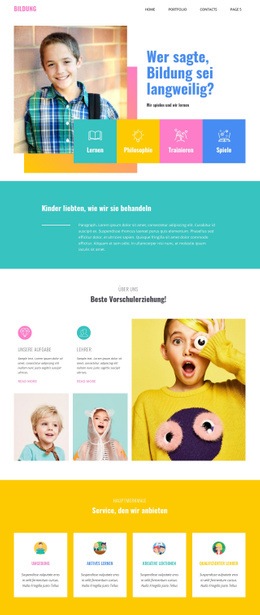
Studentisches Bildungszentrum Vorlage



Vorlage offline bearbeiten
2. Erstellen Sie eine neue Seite und suchen Sie nach der ID 1278233
Vorlage online bearbeiten
Erstellen Sie fantastische Websites


Kostenloser Nicepage Builder
Schlüsselwörter
Kurskategorien treffen auf menschliche Belege in einem durchdachten Bildungsdesign
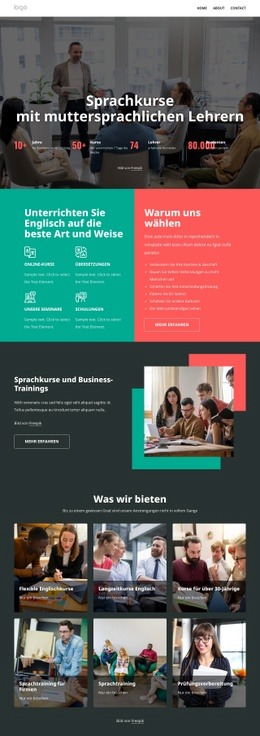
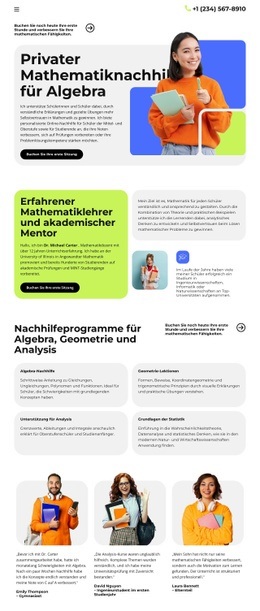
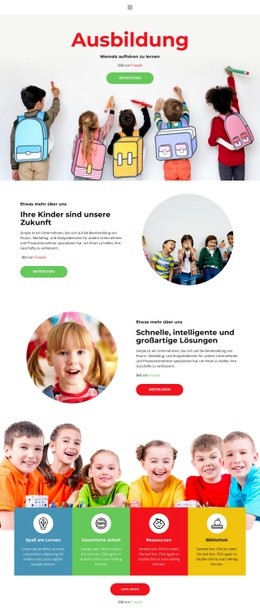
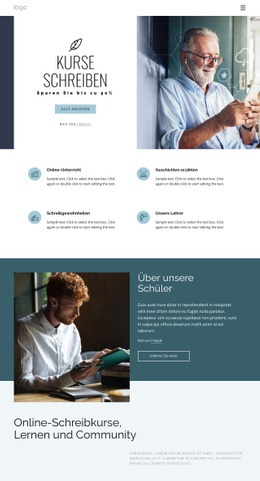
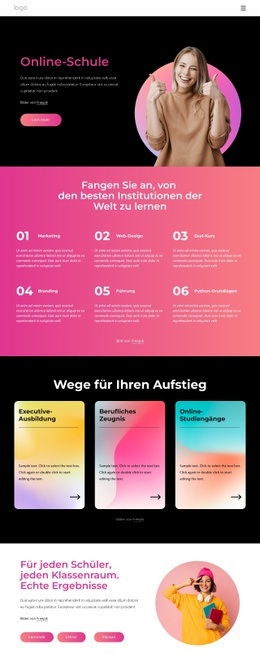
Die Seite vereint vielfältige Bildungsinhalte, ohne das Design auf eine gewöhnliche Kursliste zu reduzieren. Der bildstarke Hero-Bereich gibt von Beginn an eine dynamische Lernrichtung vor, während drei Kategorieschaltflächen die Bereiche Design, Programmierung und Marketing vorstellen. Die Vorteils-Karten lenken den Fokus von reinen Themen hin zu überzeugenden Argumenten, indem sie Branchenführer, Lehrkräfte und nationale Auszeichnungen präsentieren. Sechs Bildkarten erweitern das Angebot um den Englischunterricht mit gekennzeichneten Themen wie Aussagen, Infinitiv, KOSTENLOSE Lektionen und Wortschatz.
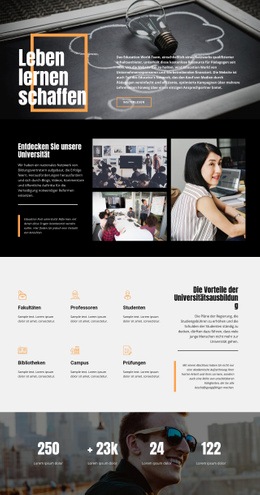
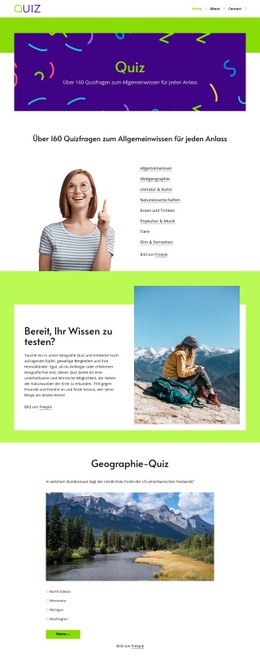
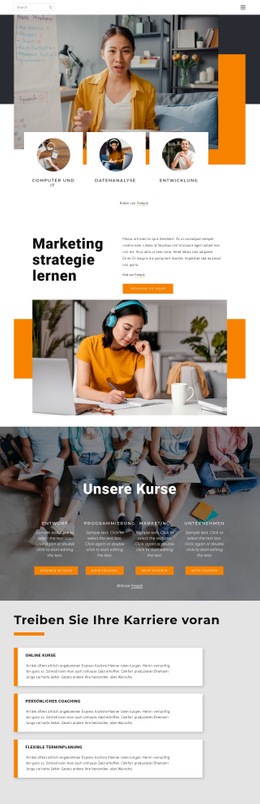
Die drei Kursübersichten heben dieses Design deutlich von Layouts ab, die sich nur auf ein einzelnes Angebot oder Produkt konzentrieren. Webentwicklung, Informationstechnologie und Webdesign erscheinen als eigenständige Bereiche mit vertikal angeordneten Kursbezeichnungen und verleihen der Seite eine praxisnahe inhaltliche Tiefe. Vier Teamprofile und ein zweistufiger Referenzbereich bringen eine persönliche Note ein, während Abschnitte zu Hintergrund und Mission Raum für ein institutionelles Profil bieten statt nur für Werbeaussagen.
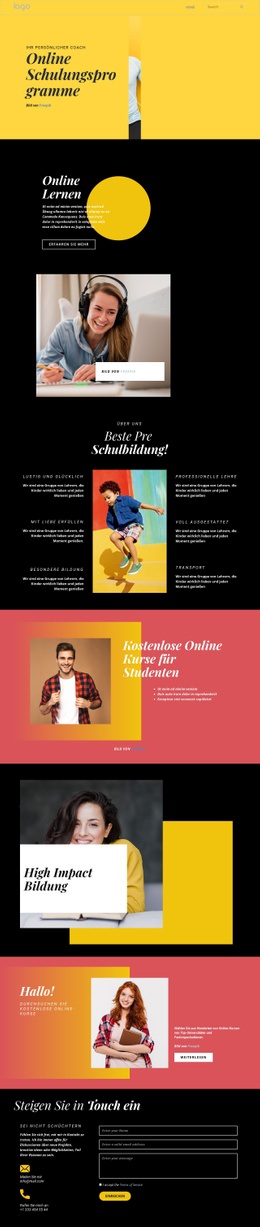
Der abschließende Kontaktbereich rundet die Vorlage stimmig ab. Er kombiniert ein Formular für Name, E-Mail-Adresse, Telefonnummer und Nachricht mit Angaben zu Telefon, Standort, Servicebereichen und Fotos, sodass das Design Einführung, Lernthemen, Kursdetails, Team, Feedback und Anfragen auf einer einzigen, harmonischen Seite abbildet. Das stärkste Argument für dieses Template ist seine Vielseitigkeit: Es vermittelt ein Bildungsangebot überzeugend durch Kategorien, visuelle Beispiele, strukturierte Informationen und persönlichen Kontext.
Mit Nicepage anpassen
Wenn Sie Template Builder verwenden, können Sie Farben, Schriftarten, Kopf- und Fußzeilen, Layout, Spalten und andere Designelemente sowie Inhalte und Bilder anpassen.
Mit einer fertigen Vorlage beginnen
Design für eine neue Seite auswählen
Verwenden Sie eine fertige Vorlage als Ausgangspunkt, anstatt jede Seite von Grund auf neu zu erstellen. Wenn Sie in Nicepage eine neue Seite hinzufügen, durchsuchen Sie die verfügbaren Designs, vergleichen Sie verschiedene Layouts und wählen Sie eine Option, die bereits zum allgemeinen Zweck und zur visuellen Ausrichtung Ihres Projekts passt.
Verschiedene Seitendesigns durchsuchen
Erkunden Sie Seitendesigns mithilfe der Suche, thematischer Kategorien, Designsets und der Vorschau der gesamten Seite. Die Sammlung enthält Layouts für verschiedene Themen und Seitenzwecke, sodass Sie Alternativen leichter vergleichen können, bevor Sie ein Design zur Anpassung auswählen.
Ausgewählte Vorlage anpassen
Nachdem Sie ein Design ausgewählt haben, erstellen Sie die Seite und bearbeiten Sie sie anschließend visuell in Nicepage. Ersetzen Sie den Demoinhalt, passen Sie Bilder, Typografie, Farben, Abschnitte und andere Elemente an und passen Sie das fertige Layout an Ihre eigenen Inhalte an, anstatt das Design von Grund auf neu zu erstellen.
Weitere Designrichtungen entdecken
Wenn die erste Option nicht optimal zu Ihrem Projekt passt, kehren Sie zur Designsammlung zurück und vergleichen Sie weitere Vorlagen, bevor Sie sich für ein Layout entscheiden. So ist die Vorlagenbibliothek nicht nur für eine schnellere Seitenerstellung nützlich, sondern auch, um verschiedene visuelle Ansätze zu erkunden und einen passenden Ausgangspunkt für ein neues Projekt zu finden.
Dieser Workflow bietet Ihnen Zugriff auf eine umfangreiche Sammlung vorgefertigter Designs, die Sie auswählen, vergleichen und an die Bedürfnisse jeder neuen Seite oder jedes Projekts anpassen können.