Gyermekek online tanulása Sablon



Sablon szerkesztése offline
2. Hozzon létre új oldalt, és keresse meg az azonosítót 1305320
Sablon szerkesztése online
Félelmetes webhelyek létrehozása


Ingyenes Nicepage Builder
Kulcsszavak
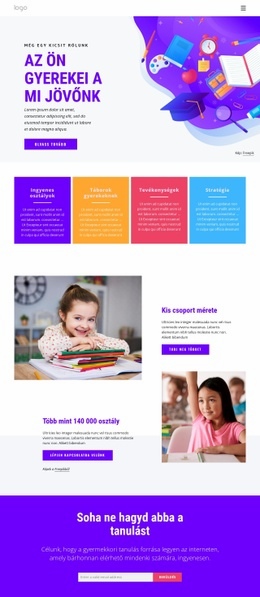
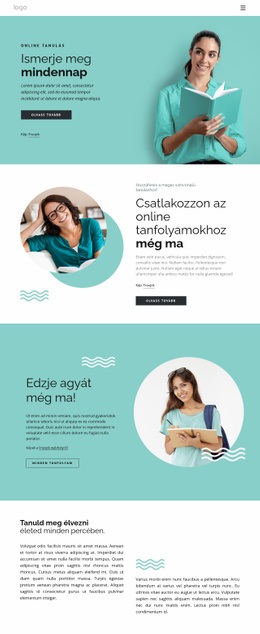
A kreatív tanulási tartalom határozott megkülönböztető jegyet ad ennek az oktatási dizájnnak
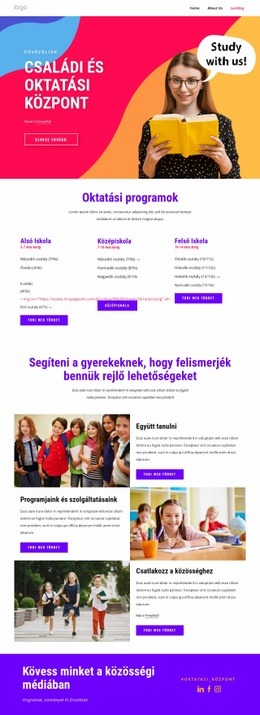
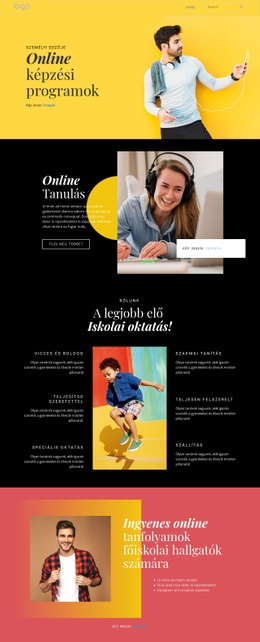
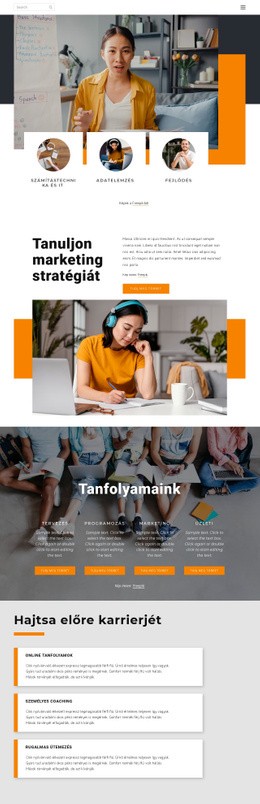
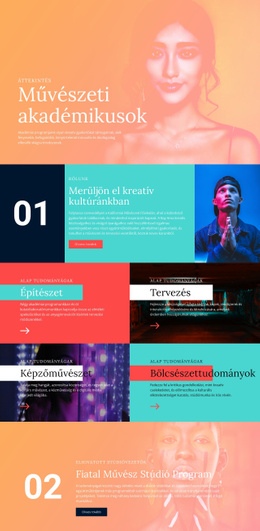
Ezt a dizájnt érdemes megfontolni, ha egy oktatási projektnek a színek, a képi világ és a tömör tartalmi egységek révén kell megszólalnia a hosszú intézményi szövegek helyett. A kreatív gondolkodás fejlesztését hangsúlyozó nyitó üzenet azonnal kijelöli a témát, míg a gyermekekről készült csoportkép emberi, barátságos környezetbe helyezi a hero szekciót. A piros „Jövőnk” szakasz és a kék „Mit csinálunk” blokk egymást kiegészítő, kontrasztos módon mutatja be a szervezetet és annak oktatási szemléletét.
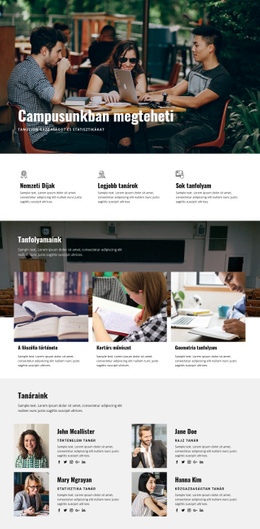
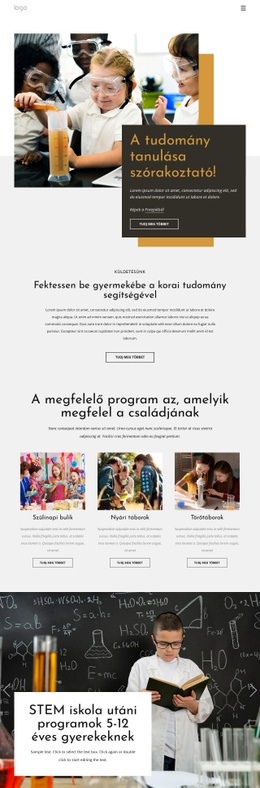
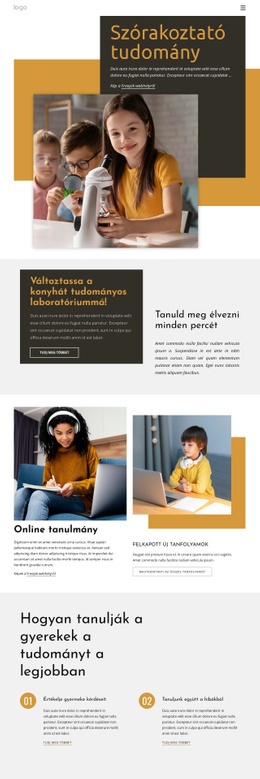
A tartalmi lefedettség egy másik meggyőző érv e sablon mellett. A négy számozott oktatási elem átfogó kategóriákat foglal össze, az óvodai rész pedig hat rövid tétellel fejti ki a kínálatot a központi gyermekfotó körül elrendezve. Ez a felépítés átfogó összképet és részletesebb előnybemutatást is ad a látogatónak. Az online tanulást bemutató kártya korszerű digitális dimenzióval gazdagítja az oldalt anélkül, hogy elterelné a figyelmet a gyermekkori oktatásról.
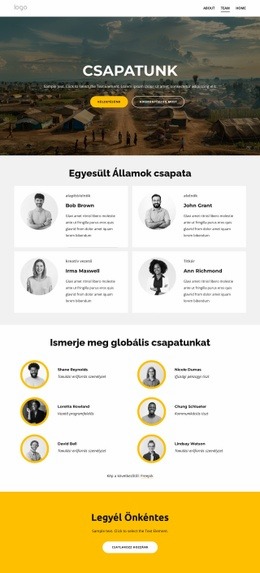
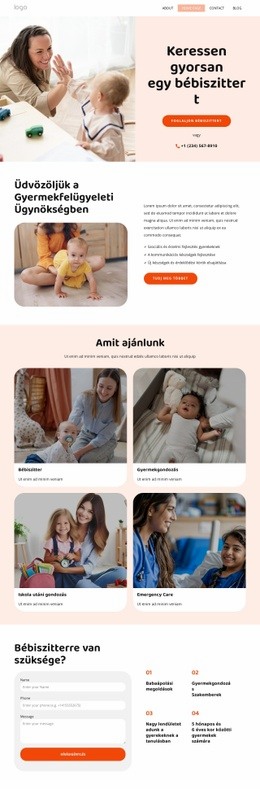
Az alsó rész olyan projektek számára teszi hasznossá a dizájnt, amelyek többféle célcsoporti reakciót várnak. Az ajánlások területe megnyugtató bizalmat nyújt a szülőknek, amint a mintaszövegeket valós visszajelzésekre cserélik. Az ingyenes konzultációs gombok és a záró kapcsolatfelvételi űrlap a leendő családokat célozzák meg, míg a különálló „Önéletrajz elküldése” sáv toborzási utat nyit a jelentkezők előtt. Ez az összeállítás határozottan megkülönbözteti a sablont a pusztán kurzuslistákra vagy kizárólag intézményi adatokra szorítkozó elrendezésektől. Az élénk színpaletta, a változatos szekcióformák és az átlátható tartalmi szerkezet ideális választássá teszik egy játékos szemléletű tanulási program bemutatására.
Testreszabás a Nicepage segítségével
A (z) Sablonkészítő használatakor módosíthatja a színeket, a betűtípusokat, a fejlécet és a homályosítást, az elrendezést, az oszlopokat és más design elemeket, valamint a tartalmat és a képeket.
Kezdés egy kész sablonnal
Válasszon egy új oldalhoz való tervet
Használjon egy kész sablont kiindulópontként ahelyett, hogy minden oldalt üres vászonról hozna létre. Amikor új oldalt ad hozzá a Nicepage-ben, böngésszen az elérhető tervek között, hasonlítsa össze a különböző elrendezéseket, és válasszon egy olyan lehetőséget, amely már illeszkedik a projekt általános céljához és vizuális irányához.
Böngésszen a különböző oldaltervek között
Fedezze fel az Oldaltervek oldalt keresés, tematikus kategóriák, tervkészletek és teljes oldalas előnézetek segítségével. A gyűjtemény különböző témákhoz és oldalcélokhoz tartozó elrendezéseket tartalmaz, így könnyebb összehasonlítani az alternatívákat, mielőtt kiválasztaná a testreszabandó tervet.
A kiválasztott sablon testreszabása
Miután kiválasztott egy tervet, hozza létre az oldalt, és folytassa a vizuális szerkesztést a Nicepage-ben. Cserélje le a demó tartalmat, állítsa be a képeket, a tipográfiát, a színeket, a szakaszokat és egyéb elemeket, és igazítsa a kész elrendezést a saját tartalmához ahelyett, hogy az elejétől újra kellene építenie a tervet.
További tervezési irányok felfedezése
Ha az első lehetőség nem felel meg eléggé a projektednek, térj vissza a tervgyűjteményhez, és hasonlíts össze más sablonokat, mielőtt véglegesítenél egy elrendezést. Ezáltal a sablonkönyvtár nemcsak a gyorsabb oldalkészítéshez hasznos, hanem a különböző vizuális megközelítések felfedezéséhez és egy új projekt megfelelő kiindulópontjának megtalálásához is.
Ez a munkafolyamat hozzáférést biztosít a kész tervek széles gyűjteményéhez, amelyeket kiválaszthatsz, összehasonlíthatsz és testreszabhatsz az egyes új oldalak vagy projektek igényei szerint.