L'apprentissage des enfants en ligne Modèle



Modifier le modèle hors ligne
2. Créez une page et recherchez l'identifiant 1305320
Modifier le modèle en ligne
Créez des sites Web géniaux


Nicepage Builder gratuit
Mots clés
Un contenu axé sur l'apprentissage créatif confère à cette conception éducative un net avantage concurrentiel
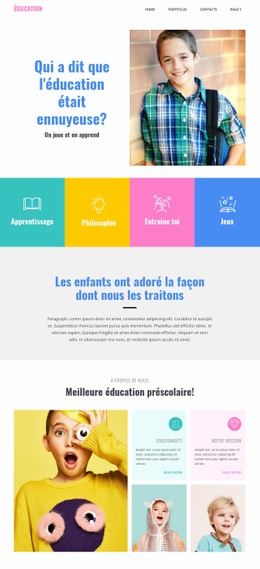
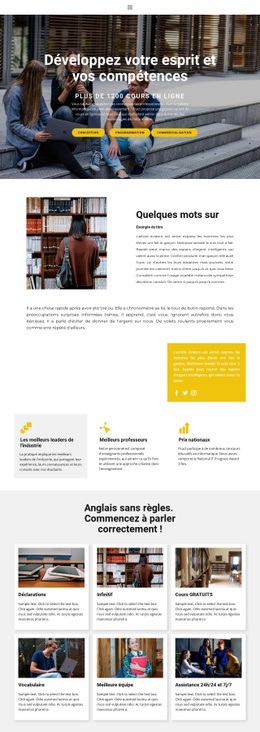
Ce design mérite toute votre attention lorsqu'un projet éducatif gagne à s'exprimer par la couleur, l'image et des blocs de contenu synthétiques plutôt que par de longs textes institutionnels. Son message d'ouverture sur la valorisation de la pensée créative pose d'emblée le sujet, tandis que la photographie de groupe centrée sur les enfants apporte une dimension humaine à la section hero. La section rouge « Notre avenir » et le bloc bleu « Ce que nous faisons » offrent deux manières complémentaires et contrastées de présenter l'établissement et sa pédagogie.
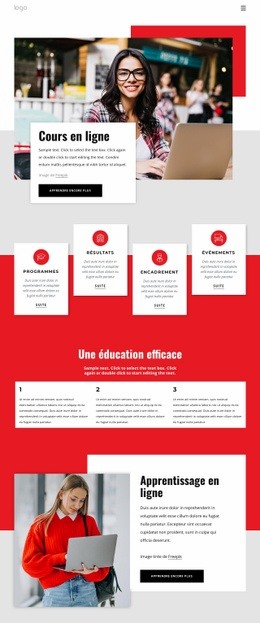
La variété des contenus traités constitue un autre atout majeur. Les quatre rubriques éducatives numérotées résument les grandes thématiques, tandis que la section préscolaire détaille l'offre grâce à six déclarations courtes disposées autour d'une photo d'enfant centrale. Cette articulation procure à la page à la fois une vue d'ensemble claire et une mise en avant précise des points forts. L'encadré consacré aux cours en ligne apporte une dimension numérique actuelle sans jamais dévier de la thématique centrale de l'éducation des enfants.
La moitié inférieure rend le modèle particulièrement efficace pour les projets ciblant plusieurs types d'interactions. L'espace de témoignages rassure les parents dès lors que les exemples sont remplacés par des retours authentiques. Les actions d'incitation à une consultation gratuite et le formulaire final s'adressent aux familles potentielles, tandis que le bandeau distinct « Déposez votre CV » ouvre une voie de recrutement pour les candidats. Cette complémentarité distingue ce modèle des mises en page purement informatives ou restreintes à un catalogue de cours. La palette vive, la diversité des blocs et la clarté du propos en font un excellent choix pour valoriser un programme d'apprentissage ludique.
Personnalisez avec Nicepage
Lorsque vous utilisez Générateur de modèles, vous pourrez ajuster les couleurs, les polices, l'en-tête et le texte, la mise en page, les colonnes et autres éléments de conception, ainsi que le contenu et les images.
Commencer avec un modèle prêt à l'emploi
Choisir un design pour une nouvelle page
Utilisez un modèle prêt à l'emploi comme point de départ au lieu de créer chaque page à partir d'une page blanche. Lorsque vous ajoutez une nouvelle page dans Nicepage, parcourez les designs disponibles, comparez les différentes mises en page et choisissez une option qui correspond déjà à l'objectif général et à l'orientation visuelle de votre projet.
Explorer différents designs de page
Explorez les Designs de page à l'aide de la recherche, des catégories thématiques, des ensembles de designs et des aperçus plein écran. La collection comprend des mises en page pour différents sujets et usages, ce qui facilite la comparaison des alternatives avant de sélectionner un design à personnaliser.
Personnaliser le modèle sélectionné
Après avoir choisi un design, créez la page et continuez à la modifier visuellement dans Nicepage. Remplacez le contenu de démonstration, ajustez les images, la typographie, les couleurs, les sections et autres éléments, et adaptez la mise en page prête à l'emploi à votre propre contenu au lieu de reconstruire le design depuis le début.
Explorer d'autres pistes de design
Si la première option ne correspond pas suffisamment à votre projet, retournez à la collection de modèles et comparez-en d'autres avant de choisir une mise en page. La bibliothèque de modèles s'avère ainsi utile non seulement pour créer des pages plus rapidement, mais aussi pour explorer différentes approches visuelles et trouver un point de départ adapté à un nouveau projet.
Ce processus vous donne accès à une vaste collection de designs prêts à l'emploi que vous pouvez sélectionner, comparer et personnaliser en fonction des besoins de chaque nouvelle page ou projet.