Cafe Essen Menü Vorlage


Ein asymmetrisches Menüdesign mit starkem Bild- und Farbkontrast
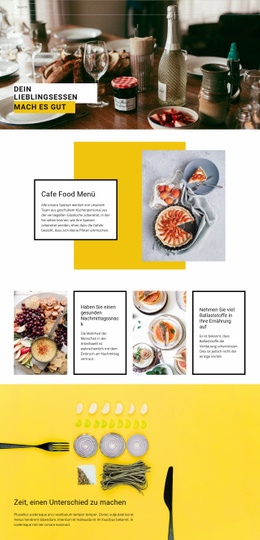
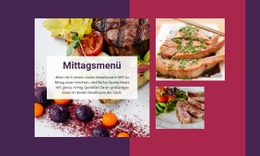
Der Abschnitt kombiniert ein großes Speisefoto mit einer prägnanten Textgruppe, anstatt die Menüeinführung auf mehrere Karten oder wiederholte Elemente zu verteilen. Diese Gestaltung verleiht dem Block einen klaren Schwerpunkt: Das Bild stellt die Gerichte visuell vor, während die Überschrift „Café-Speisekarte“ und der Begleittext zur Zubereitung das Thema direkt daneben erläutern. Der rechtsbündige Text erzeugt einen dynamischen Richtungsrhythmus, der das Design von einem herkömmlichen zentrierten Inhaltsabschnitt abhebt.
Der mehrschichtige Hintergrund in Dunkelgrün und Koralle ist ein weiteres Argument für diesen Entwurf. Das vertikale Korallenfeld rahmt den Inhalt vor dem dunkleren Hintergrund ein, und das quadratische Foto ragt von links in dieses Feld hinein. Diese Kombination schafft ein kompaktes Menüdesign mit reizvollem Farbkontrast und überlappenden Bildelementen, während großzügige Abstände verhindern, dass der einzelne Absatz mit dem Foto konkurriert.
Der Block eignet sich besonders, wenn eine Seite einen einleitenden Speisekartenabschnitt mit redaktionellem Bildfokus statt eines dichten Katalogs benötigt. Er erfüllt die grundlegende Kommunikationsfunktion durch eine Überschrift, eine Zubereitungsbeschreibung und ein begleitendes Foto, sodass detaillierte Speisekartenlisten oder Bestellfunktionen anderen Abschnitten überlassen bleiben. Als vorgefertigte Vorlage zeichnet er sich durch das Zusammenspiel aus asymmetrischer Ausrichtung, geschichteten Farbflächen und einem ausdrucksstarken Speisefoto aus.
Mit Nicepage anpassen
Wenn Sie Template Builder verwenden, können Sie Farben, Schriftarten, Kopf- und Fußzeilen, Layout, Spalten und andere Designelemente sowie Inhalte und Bilder anpassen.
Vorlage offline bearbeiten
2. Erstellen Sie eine neue Seite oder wählen Sie eine vorhandene aus
3. Klicken Sie auf Neuen Block hinzufügen, suchen Sie nach der ID 69247 und klicken Sie auf die Eingabetaste
Vorlage online bearbeiten
Erstellen Sie fantastische Websites


Kostenloser Nicepage Builder
Schlüsselwörter
Mit einer fertigen Vorlage beginnen
Design für eine neue Seite auswählen
Verwenden Sie eine fertige Vorlage als Ausgangspunkt, anstatt jede Seite von Grund auf neu zu erstellen. Wenn Sie in Nicepage eine neue Seite hinzufügen, durchsuchen Sie die verfügbaren Designs, vergleichen Sie verschiedene Layouts und wählen Sie eine Option, die bereits zum allgemeinen Zweck und zur visuellen Ausrichtung Ihres Projekts passt.
Verschiedene Seitendesigns durchsuchen
Erkunden Sie Seitendesigns mithilfe der Suche, thematischer Kategorien, Designsets und der Vorschau der gesamten Seite. Die Sammlung enthält Layouts für verschiedene Themen und Seitenzwecke, sodass Sie Alternativen leichter vergleichen können, bevor Sie ein Design zur Anpassung auswählen.
Ausgewählte Vorlage anpassen
Nachdem Sie ein Design ausgewählt haben, erstellen Sie die Seite und bearbeiten Sie sie anschließend visuell in Nicepage. Ersetzen Sie den Demoinhalt, passen Sie Bilder, Typografie, Farben, Abschnitte und andere Elemente an und passen Sie das fertige Layout an Ihre eigenen Inhalte an, anstatt das Design von Grund auf neu zu erstellen.
Weitere Designrichtungen entdecken
Wenn die erste Option nicht optimal zu Ihrem Projekt passt, kehren Sie zur Designsammlung zurück und vergleichen Sie weitere Vorlagen, bevor Sie sich für ein Layout entscheiden. So ist die Vorlagenbibliothek nicht nur für eine schnellere Seitenerstellung nützlich, sondern auch, um verschiedene visuelle Ansätze zu erkunden und einen passenden Ausgangspunkt für ein neues Projekt zu finden.
Dieser Workflow bietet Ihnen Zugriff auf eine umfangreiche Sammlung vorgefertigter Designs, die Sie auswählen, vergleichen und an die Bedürfnisse jeder neuen Seite oder jedes Projekts anpassen können.