Details zu Modeprodukten Vorlage


Ein geteiltes Produktlayout mit starkem Kauffokus
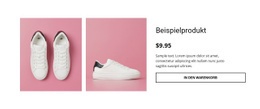
Das markanteste Merkmal dieses Blocks ist sein geteiltes Zusammenspiel aus einem großen monochromatischen Bekleidungsbild und einem kompakten Kaufbereich auf der rechten Seite. Anstatt mehrere Produkte gleichzeitig darzustellen, gibt das Design einem einzigen Artikel die volle visuelle Bühne und platziert die ergänzenden Informationen direkt daneben. Dadurch eignet sich der Abschnitt ideal, wenn eine Seite eine Produktpräsentation mit mehr Nachdruck als eine einfache Auflistung oder Kartenreihe benötigt.
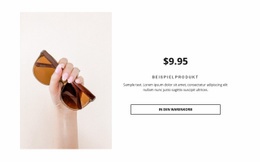
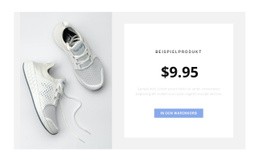
Das Informationsfeld bündelt mehrere aufeinander abgestimmte Elemente in einer kontrollierten Reihenfolge. Der Titel benennt den Artikel, die aktuellen und alten Preise ermöglichen einen sichtbaren Wertvergleich, und die beiden umrandeten Kauf-Buttons bieten getrennte Interaktionswege. Der Link zu allen Details sorgt für Tiefe, ohne den Aktionsbereich zu überladen, während die drei Social-Links dem unteren Bereich eine ergänzende Funktion zum Teilen verleihen. Der rote Akzent beim aktuellen Preis setzt einen gezielten Blickfang gegenüber der schwarzen Typografie und dem weißen Hintergrund. Großzügiger Weißraum hält Bild und Bedienfeld im Gleichgewicht, und die feine Trennlinie sorgt für eine saubere innere Strukturierung des kompakten Inhalts. Im Vergleich zu alternativen Abschnittslayouts eignet sich dieses Design am besten, wenn das Projekt eine fokussierte Einzelproduktpräsentation erfordert, die Bekleidungsbild, Preisgestaltung, Kaufoptionen, erweiterte Details und Social-Sharing in einer stimmigen Anordnung vereint.
Mit Nicepage anpassen
Wenn Sie Template Builder verwenden, können Sie Farben, Schriftarten, Kopf- und Fußzeilen, Layout, Spalten und andere Designelemente sowie Inhalte und Bilder anpassen.
Vorlage offline bearbeiten
2. Erstellen Sie eine neue Seite oder wählen Sie eine vorhandene aus
3. Klicken Sie auf Neuen Block hinzufügen, suchen Sie nach der ID 115115 und klicken Sie auf die Eingabetaste
Vorlage online bearbeiten
Erstellen Sie fantastische Websites


Kostenloser Nicepage Builder
Schlüsselwörter
Mit einer fertigen Vorlage beginnen
Design für eine neue Seite auswählen
Verwenden Sie eine fertige Vorlage als Ausgangspunkt, anstatt jede Seite von Grund auf neu zu erstellen. Wenn Sie in Nicepage eine neue Seite hinzufügen, durchsuchen Sie die verfügbaren Designs, vergleichen Sie verschiedene Layouts und wählen Sie eine Option, die bereits zum allgemeinen Zweck und zur visuellen Ausrichtung Ihres Projekts passt.
Verschiedene Seitendesigns durchsuchen
Erkunden Sie Seitendesigns mithilfe der Suche, thematischer Kategorien, Designsets und der Vorschau der gesamten Seite. Die Sammlung enthält Layouts für verschiedene Themen und Seitenzwecke, sodass Sie Alternativen leichter vergleichen können, bevor Sie ein Design zur Anpassung auswählen.
Ausgewählte Vorlage anpassen
Nachdem Sie ein Design ausgewählt haben, erstellen Sie die Seite und bearbeiten Sie sie anschließend visuell in Nicepage. Ersetzen Sie den Demoinhalt, passen Sie Bilder, Typografie, Farben, Abschnitte und andere Elemente an und passen Sie das fertige Layout an Ihre eigenen Inhalte an, anstatt das Design von Grund auf neu zu erstellen.
Weitere Designrichtungen entdecken
Wenn die erste Option nicht optimal zu Ihrem Projekt passt, kehren Sie zur Designsammlung zurück und vergleichen Sie weitere Vorlagen, bevor Sie sich für ein Layout entscheiden. So ist die Vorlagenbibliothek nicht nur für eine schnellere Seitenerstellung nützlich, sondern auch, um verschiedene visuelle Ansätze zu erkunden und einen passenden Ausgangspunkt für ein neues Projekt zu finden.
Dieser Workflow bietet Ihnen Zugriff auf eine umfangreiche Sammlung vorgefertigter Designs, die Sie auswählen, vergleichen und an die Bedürfnisse jeder neuen Seite oder jedes Projekts anpassen können.


Mehr von Mode & Schönheit Blöcken
-
EN

-
-
EN
-
EN
-
EN
-
EN
-
EN
-
EN


Mehr von Produktdetails Blöcken
-
EN
-
EN
-
EN
-
EN
-
EN
-
EN
-
-
EN