Bauangebot Vorlage


Eine großzügige Alternative zu einem herkömmlichen Textbereich
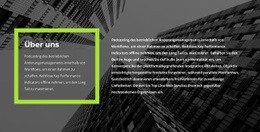
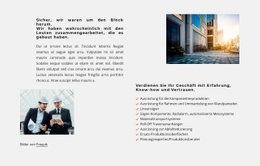
Das prägendste Merkmal dieses Bereichs ist die Art und Weise, wie er eine ruhige redaktionelle Fläche mit einem visuell ausdrucksstarken Architekturbild ausbalanciert. Anstatt das Bild über dem Text zu platzieren oder den Inhalt auf eine einfache Karte zu reduzieren, stellt der Block dem Absatz und der Aktion „Mehr erfahren“ eine vollständige linke Spalte bereit und reserviert die rechte Spalte für eine sorgfältig zugeschnittene Gebäudeansicht. Das Anführungszeichen bildet einen wiedererkennbaren Einstieg, ohne ein weiteres großes Inhaltselement einzuführen.
Die große orangefarbene geometrische Form eignet sich besonders gut, wenn eine Seite mehr visuelle Präsenz als ein einfacher zweispaltiger Textblock benötigt. Sie rahmt den Inhalt vor Weißraum ein, und ihre Farbe spiegelt sich in den Fassadenakzenten des Gebäudes sowie dem kleineren Zitatdetail wider. Dezenter grauer Absatztext hält den Lesebereich zurückhaltend, sodass die orangefarbene Gestaltung Akzente setzen kann, ohne dass der Bereich überladen wirkt.
Dieses Design bietet sich an, wenn die Seite eine unterstützende architektonische Botschaft mit klarem Bild-Text-Kontrast und einer sekundären Weiterleitung über „Mehr erfahren“ benötigt. Der Bildnachweis ist bereits Teil des Inhaltsmodells auf der linken Seite und unterstreicht den redaktionellen Charakter des Bereichs. Andere Blöcke können umfassendere Einführungen, Detailinformationen oder Kontaktfunktionen übernehmen, während diese Option darauf konzentriert bleibt, eine visuelle Idee neben prägnantem Begleittext zu präsentieren.
Mit Nicepage anpassen
Wenn Sie Template Builder verwenden, können Sie Farben, Schriftarten, Kopf- und Fußzeilen, Layout, Spalten und andere Designelemente sowie Inhalte und Bilder anpassen.
Vorlage offline bearbeiten
2. Erstellen Sie eine neue Seite oder wählen Sie eine vorhandene aus
3. Klicken Sie auf Neuen Block hinzufügen, suchen Sie nach der ID 690454 und klicken Sie auf die Eingabetaste
Vorlage online bearbeiten
Erstellen Sie fantastische Websites


Kostenloser Nicepage Builder
Schlüsselwörter
Mit einer fertigen Vorlage beginnen
Design für eine neue Seite auswählen
Verwenden Sie eine fertige Vorlage als Ausgangspunkt, anstatt jede Seite von Grund auf neu zu erstellen. Wenn Sie in Nicepage eine neue Seite hinzufügen, durchsuchen Sie die verfügbaren Designs, vergleichen Sie verschiedene Layouts und wählen Sie eine Option, die bereits zum allgemeinen Zweck und zur visuellen Ausrichtung Ihres Projekts passt.
Verschiedene Seitendesigns durchsuchen
Erkunden Sie Seitendesigns mithilfe der Suche, thematischer Kategorien, Designsets und der Vorschau der gesamten Seite. Die Sammlung enthält Layouts für verschiedene Themen und Seitenzwecke, sodass Sie Alternativen leichter vergleichen können, bevor Sie ein Design zur Anpassung auswählen.
Ausgewählte Vorlage anpassen
Nachdem Sie ein Design ausgewählt haben, erstellen Sie die Seite und bearbeiten Sie sie anschließend visuell in Nicepage. Ersetzen Sie den Demoinhalt, passen Sie Bilder, Typografie, Farben, Abschnitte und andere Elemente an und passen Sie das fertige Layout an Ihre eigenen Inhalte an, anstatt das Design von Grund auf neu zu erstellen.
Weitere Designrichtungen entdecken
Wenn die erste Option nicht optimal zu Ihrem Projekt passt, kehren Sie zur Designsammlung zurück und vergleichen Sie weitere Vorlagen, bevor Sie sich für ein Layout entscheiden. So ist die Vorlagenbibliothek nicht nur für eine schnellere Seitenerstellung nützlich, sondern auch, um verschiedene visuelle Ansätze zu erkunden und einen passenden Ausgangspunkt für ein neues Projekt zu finden.
Dieser Workflow bietet Ihnen Zugriff auf eine umfangreiche Sammlung vorgefertigter Designs, die Sie auswählen, vergleichen und an die Bedürfnisse jeder neuen Seite oder jedes Projekts anpassen können.



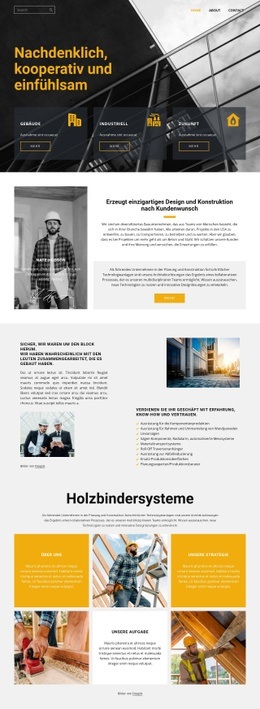
Mehr von Architektur & Gebäude Blöcken
-

-
EN
-
-
-
-
-
-