IT-Lösungen Vorlage


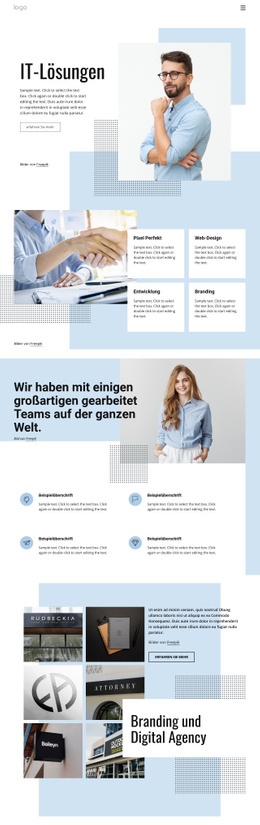
Überlappende Ebenen verleihen dem IT-Hero-Bereich ein markantes Abschnittsprofil
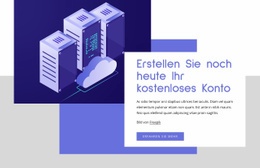
Die große Technologie-Illustration, das weiße Textpanel und die versetzten rechteckigen Formen machen diesen Block schon erkennbar, bevor die weiteren Details gelesen werden. Anstatt ein Bild einfach auf gleicher Höhe neben einer Textspalte zu platzieren, lässt die Komposition die Illustration hinter das Panel ragen. Diese Überlappung schafft einen stärkeren visuellen Schwerpunkt und hält gleichzeitig die Überschrift „IT-LÖSUNGEN“ sowie den Absatz in einem klar abgegrenzten, kontrastreichen Bereich.
Das Design deckt zudem alle wesentlichen Inhalte ab, die für einen kompakten einleitenden Hero-Bereich benötigt werden. Die Überschrift benennt das Thema, der begleitende Absatz liefert den erklärenden Kontext und der Button „KONTAKT“ weist den Besuchern eine eindeutige Handlungsrichtung. Blau- und Lavendeltöne verstärken das Technologiethema, während die fette, schmale Überschrift einen Kontrast zum kleineren kursiven Text bildet. Der Bildnachweis bleibt Teil des Gesamtarrangements, anstatt als unzusammenhängender Seiteninhalt behandelt zu werden.
Das macht den Block zu einer nützlichen Wahl, wenn eine Seite einen IT-Einstieg mit visueller Tiefe und einem direkten Kontakthinweis benötigt, aber kein dichtes Dienstleistungsraster oder mehrere konkurrierende Handlungsaufforderungen verlangt. Der Abschnitt lässt sich zwischen anderen Blöcken einfügen und an die umgebende Seite anpassen, während das zentrale Verhältnis von Bild hinter dem Panel erhalten bleibt. Sein Mehrwert liegt in der Kombination aus thematischer Klarheit, geschichteter Geometrie und einer fokussierten Interaktionsführung.
Mit Nicepage anpassen
Wenn Sie Template Builder verwenden, können Sie Farben, Schriftarten, Kopf- und Fußzeilen, Layout, Spalten und andere Designelemente sowie Inhalte und Bilder anpassen.
Vorlage offline bearbeiten
2. Erstellen Sie eine neue Seite oder wählen Sie eine vorhandene aus
3. Klicken Sie auf Neuen Block hinzufügen, suchen Sie nach der ID 126794 und klicken Sie auf die Eingabetaste
Vorlage online bearbeiten
Erstellen Sie fantastische Websites


Kostenloser Nicepage Builder
Schlüsselwörter
Mit einer fertigen Vorlage beginnen
Design für eine neue Seite auswählen
Verwenden Sie eine fertige Vorlage als Ausgangspunkt, anstatt jede Seite von Grund auf neu zu erstellen. Wenn Sie in Nicepage eine neue Seite hinzufügen, durchsuchen Sie die verfügbaren Designs, vergleichen Sie verschiedene Layouts und wählen Sie eine Option, die bereits zum allgemeinen Zweck und zur visuellen Ausrichtung Ihres Projekts passt.
Verschiedene Seitendesigns durchsuchen
Erkunden Sie Seitendesigns mithilfe der Suche, thematischer Kategorien, Designsets und der Vorschau der gesamten Seite. Die Sammlung enthält Layouts für verschiedene Themen und Seitenzwecke, sodass Sie Alternativen leichter vergleichen können, bevor Sie ein Design zur Anpassung auswählen.
Ausgewählte Vorlage anpassen
Nachdem Sie ein Design ausgewählt haben, erstellen Sie die Seite und bearbeiten Sie sie anschließend visuell in Nicepage. Ersetzen Sie den Demoinhalt, passen Sie Bilder, Typografie, Farben, Abschnitte und andere Elemente an und passen Sie das fertige Layout an Ihre eigenen Inhalte an, anstatt das Design von Grund auf neu zu erstellen.
Weitere Designrichtungen entdecken
Wenn die erste Option nicht optimal zu Ihrem Projekt passt, kehren Sie zur Designsammlung zurück und vergleichen Sie weitere Vorlagen, bevor Sie sich für ein Layout entscheiden. So ist die Vorlagenbibliothek nicht nur für eine schnellere Seitenerstellung nützlich, sondern auch, um verschiedene visuelle Ansätze zu erkunden und einen passenden Ausgangspunkt für ein neues Projekt zu finden.
Dieser Workflow bietet Ihnen Zugriff auf eine umfangreiche Sammlung vorgefertigter Designs, die Sie auswählen, vergleichen und an die Bedürfnisse jeder neuen Seite oder jedes Projekts anpassen können.


Mehr von Wirtschaftsrecht Blöcken
-
EN
-

-
EN
-
-
-
-
EN
-
EN
-
EN
-
-
-
EN
-
-
-
EN
-
EN
-
EN
-
EN
-
-
EN



Mehr von Formen Blöcken
-
-
EN
-
-
EN
-
-
-
-
EN
-
-
EN
-
EN
-
-
EN
-
EN
-
EN
-
EN
-
-
-
EN
-
EN