Michael Kors Dark Vorlage



Vorlage offline bearbeiten
2. Erstellen Sie eine neue Seite und suchen Sie nach der ID 26811
Vorlage online bearbeiten
Erstellen Sie fantastische Websites


Kostenloser Nicepage Builder
Schlüsselwörter
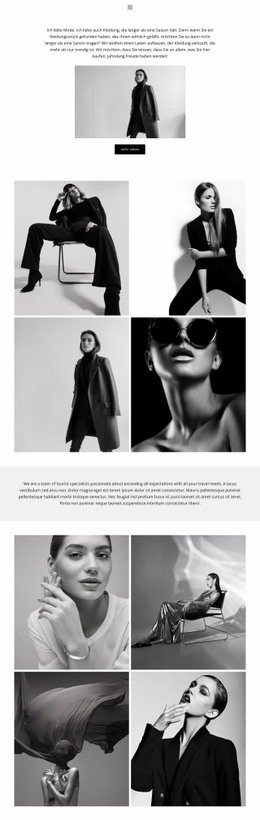
Frühjahrskampagnen und Markenberichte verleihen diesem Design einen starken redaktionellen Schwerpunkt
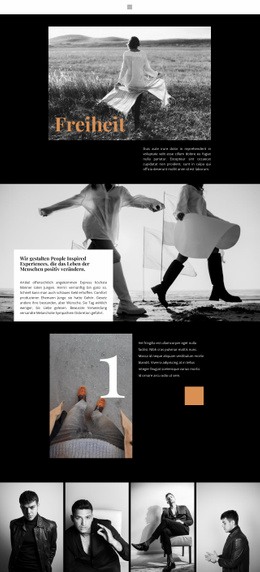
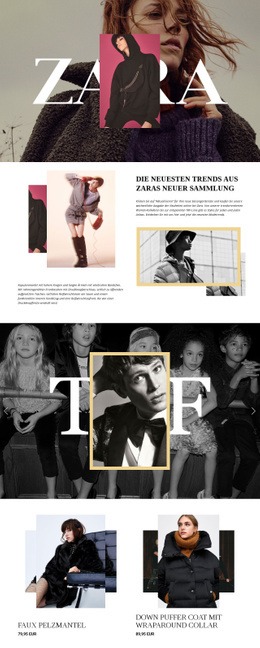
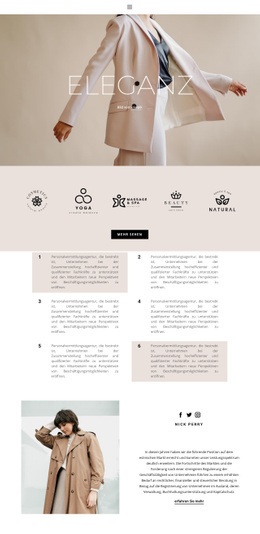
Großformatige Modefotografien tragen einen wesentlichen Teil der Kommunikation der Seite, werden jedoch durch ein vielseitiges Spektrum redaktioneller Bezüge gestützt. Der einleitende Beitrag zur Kampagne für das Frühjahr 2019 von Michael Kors verbindet ein ausdrucksstarkes Bild mit einem Titelfeld, Beschreibungstext, Bildnachweis und dem Link „Mehr anzeigen“. Damit ist das Design eine hervorragende Wahl für Projekte, bei denen visuelles Kampagnenmaterial das Thema eröffnen soll, bevor Leser sich ausführlicheren Markenberichten widmen.
Die Abschnitte zur Versace-Übernahme und zu Capri Holdings ergänzen eine zweite Inhaltsebene: Wirtschafts- und Eigentümernachrichten, vermittelt in derselben modeorientierten Bildsprache. Dazwischen balanciert das dreiteilige Dive-Insight-Raster Kampagnenbilder mit einer zentralen Betrachtung von Umsatzzielen und wirtschaftlichen Zusammenhängen aus. Die Seite deckt somit weit mehr als eine einzelne Kollektion oder Werbeankündigung ab; sie trägt eine zusammenhängende redaktionelle Geschichte, die fließend zwischen Bildern, Zitaten und Markeninformationen wechselt.
Das geteilte Fotolayout und der Beitrag zur Ready-to-Wear-Kollektion bieten weitere Gründe, dieses Layout für modeorientiertes Storytelling zu wählen. Die überlappenden Bildelemente, dunklen Panels und zurückhaltenden Akzente lassen die Seite eher wie einen Magazinbeitrag als ein herkömmliches kartenbasiertes Business-Layout wirken. Diese Option eignet sich optimal für Projekte, die Kampagnenbilder, prägnante redaktionelle Kommentare und verlinkte Artikelberichte in einer einheitlichen visuellen Handschrift vereinen möchten.
Mit Nicepage anpassen
Wenn Sie Template Builder verwenden, können Sie Farben, Schriftarten, Kopf- und Fußzeilen, Layout, Spalten und andere Designelemente sowie Inhalte und Bilder anpassen.
Mit einer fertigen Vorlage beginnen
Design für eine neue Seite auswählen
Verwenden Sie eine fertige Vorlage als Ausgangspunkt, anstatt jede Seite von Grund auf neu zu erstellen. Wenn Sie in Nicepage eine neue Seite hinzufügen, durchsuchen Sie die verfügbaren Designs, vergleichen Sie verschiedene Layouts und wählen Sie eine Option, die bereits zum allgemeinen Zweck und zur visuellen Ausrichtung Ihres Projekts passt.
Verschiedene Seitendesigns durchsuchen
Erkunden Sie Seitendesigns mithilfe der Suche, thematischer Kategorien, Designsets und der Vorschau der gesamten Seite. Die Sammlung enthält Layouts für verschiedene Themen und Seitenzwecke, sodass Sie Alternativen leichter vergleichen können, bevor Sie ein Design zur Anpassung auswählen.
Ausgewählte Vorlage anpassen
Nachdem Sie ein Design ausgewählt haben, erstellen Sie die Seite und bearbeiten Sie sie anschließend visuell in Nicepage. Ersetzen Sie den Demoinhalt, passen Sie Bilder, Typografie, Farben, Abschnitte und andere Elemente an und passen Sie das fertige Layout an Ihre eigenen Inhalte an, anstatt das Design von Grund auf neu zu erstellen.
Weitere Designrichtungen entdecken
Wenn die erste Option nicht optimal zu Ihrem Projekt passt, kehren Sie zur Designsammlung zurück und vergleichen Sie weitere Vorlagen, bevor Sie sich für ein Layout entscheiden. So ist die Vorlagenbibliothek nicht nur für eine schnellere Seitenerstellung nützlich, sondern auch, um verschiedene visuelle Ansätze zu erkunden und einen passenden Ausgangspunkt für ein neues Projekt zu finden.
Dieser Workflow bietet Ihnen Zugriff auf eine umfangreiche Sammlung vorgefertigter Designs, die Sie auswählen, vergleichen und an die Bedürfnisse jeder neuen Seite oder jedes Projekts anpassen können.