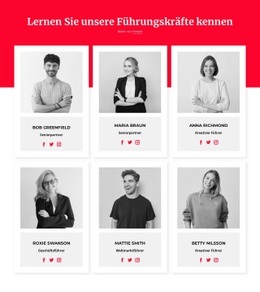
Treffen Sie unser Team Vorlage


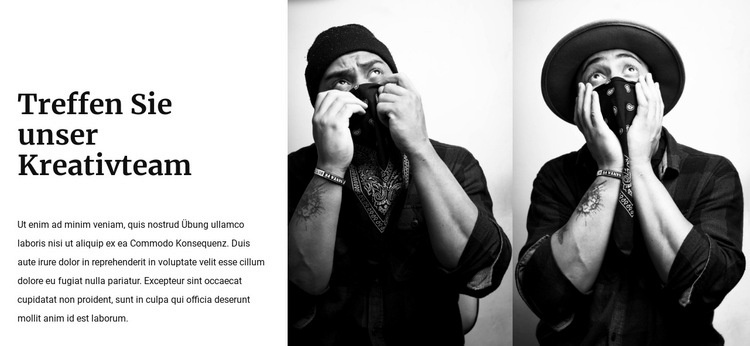
Ein Text-Porträt-Arrangement mit redaktionellem Kontrast
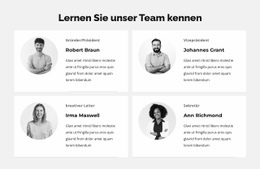
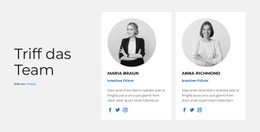
Das linke Textfeld bildet den Ausgangspunkt dieses Team-Abschnitts: Die Überschrift „Lernen Sie unser Kreativteam kennen“ definiert den Zweck, und der begleitende Absatz bietet darunter Platz für eine kurze Einführung. Rechts erzeugen zwei nebeneinanderliegende Porträtbilder ein paralleles visuelles Paar statt einer langen Liste einzelner Profile. Diese Kombination macht den Block sofort als Team-Vorstellung erkennbar und hält den Inhalt gleichzeitig kompakt.
Das Design ist zudem eine markante Alternative zum herkömmlichen Raster aus mehreren Team-Karten. Die dreispaltige Zeile bietet dem Text einen eigenen Lesebereich und überlässt den Porträts den visuellen Schwerpunkt. Die Schwarz-Weiß-Fotografie verstärkt diese redaktionelle Ausrichtung, während die große Serif-Überschrift und der weiße Hintergrund des Textfelds für Kontrast und Abgrenzung sorgen. Großzügige horizontale Abstände verhindern, dass der Absatz mit den Bildern konkurriert, und bewahren einen ausgewogenen Rhythmus über die gesamte Zeile.
Dies ist eine passende Wahl, wenn eine Seite ein Kreativteam eher über Atmosphäre und Komposition vorstellen soll als über detaillierte Biografien, Jobtitel oder eine große Ansammlung von Profilkarten. Der Mehrwert des Blocks liegt im Zusammenspiel aus einer prägnanten Einführung und zwei aufeinander abgestimmten Porträts, was ihn zu einem fokussierten Vorlagen-Abschnitt inmitten umfassenderer Team-Layouts macht.
Mit Nicepage anpassen
Wenn Sie Template Builder verwenden, können Sie Farben, Schriftarten, Kopf- und Fußzeilen, Layout, Spalten und andere Designelemente sowie Inhalte und Bilder anpassen.
Vorlage offline bearbeiten
2. Erstellen Sie eine neue Seite oder wählen Sie eine vorhandene aus
3. Klicken Sie auf Neuen Block hinzufügen, suchen Sie nach der ID 139893 und klicken Sie auf die Eingabetaste
Vorlage online bearbeiten
Erstellen Sie fantastische Websites


Kostenloser Nicepage Builder
Schlüsselwörter
Mit einer fertigen Vorlage beginnen
Design für eine neue Seite auswählen
Verwenden Sie eine fertige Vorlage als Ausgangspunkt, anstatt jede Seite von Grund auf neu zu erstellen. Wenn Sie in Nicepage eine neue Seite hinzufügen, durchsuchen Sie die verfügbaren Designs, vergleichen Sie verschiedene Layouts und wählen Sie eine Option, die bereits zum allgemeinen Zweck und zur visuellen Ausrichtung Ihres Projekts passt.
Verschiedene Seitendesigns durchsuchen
Erkunden Sie Seitendesigns mithilfe der Suche, thematischer Kategorien, Designsets und der Vorschau der gesamten Seite. Die Sammlung enthält Layouts für verschiedene Themen und Seitenzwecke, sodass Sie Alternativen leichter vergleichen können, bevor Sie ein Design zur Anpassung auswählen.
Ausgewählte Vorlage anpassen
Nachdem Sie ein Design ausgewählt haben, erstellen Sie die Seite und bearbeiten Sie sie anschließend visuell in Nicepage. Ersetzen Sie den Demoinhalt, passen Sie Bilder, Typografie, Farben, Abschnitte und andere Elemente an und passen Sie das fertige Layout an Ihre eigenen Inhalte an, anstatt das Design von Grund auf neu zu erstellen.
Weitere Designrichtungen entdecken
Wenn die erste Option nicht optimal zu Ihrem Projekt passt, kehren Sie zur Designsammlung zurück und vergleichen Sie weitere Vorlagen, bevor Sie sich für ein Layout entscheiden. So ist die Vorlagenbibliothek nicht nur für eine schnellere Seitenerstellung nützlich, sondern auch, um verschiedene visuelle Ansätze zu erkunden und einen passenden Ausgangspunkt für ein neues Projekt zu finden.
Dieser Workflow bietet Ihnen Zugriff auf eine umfangreiche Sammlung vorgefertigter Designs, die Sie auswählen, vergleichen und an die Bedürfnisse jeder neuen Seite oder jedes Projekts anpassen können.



Mehr von Wirtschaftsrecht Blöcken
-
EN
-
EN

-
EN
-
EN
-
EN
-
EN
-
EN
-
-
EN
-
EN
-
EN
-
-
EN
-
EN
-
EN
-
-
-
EN
-
-
EN








Mehr von Team Blöcken
-

-
EN
-
EN
-
EN
-
EN
-
EN
-
EN
-
EN
-
EN
-
EN
-
EN
-
EN
-
EN
-
EN
-
EN
-
EN
-
EN
-
EN
-
EN
-
EN