Maniküre, Pediküre und mehr Vorlage


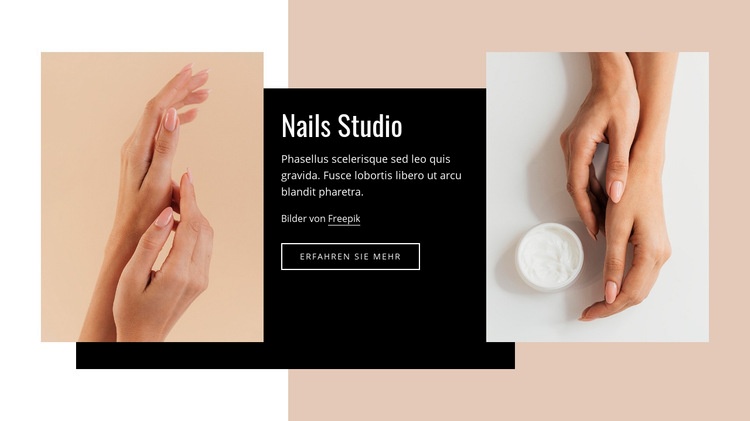
Eine markante Bild-Panel-Alternative für Studio-Vorstellungen
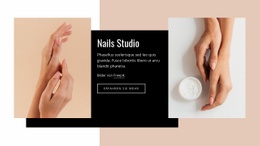
Zwei hochformatige Maniküre-Fotos flankieren ein schwarzes Textfeld und erzeugen so deutlich mehr visuelle Präsenz als eine herkömmliche einspaltige Einleitung. Im Zentrum stehen die Überschrift „Nails Studio“, ein erläuternder Absatz und die Schaltfläche „Mehr erfahren“, sodass der Abschnitt weder verstreute Kärtchen noch eine lange Liste benötigt, um sein Anliegen zu vermitteln. Der puderbeige Hintergrund lässt dem schwarzen Feld Raum zum Wirken, während die weiße Schrift die Botschaft gebündelt und gut lesbar hält.
Das macht den Block zu einer praktischen Design-Lösung, wenn eine Seite eine kompakte Einleitung mit starkem Kontrast zwischen Bild und Botschaft benötigt. Die seitlichen Fotos stellen sofort den Bezug zur Nagelpflege her, und die großzügigen Abstände verhindern, dass die dreiteilige Anordnung gedrängt wirkt. Die schmale Display-Schrift sorgt für eine klare Überschriftenhierarchie, während der statische Aufbau den Abschnitt leicht verständlich und mühelos an benachbarte Inhalte anpassbar macht.
Seine Besonderheit liegt daher im Zusammenspiel aus inhaltlicher Dichte und visueller Einrahmung: Eine Überschrift, ein erklärender Absatz, eine Handlungsaufforderung und zwei passende Fotos verschmelzen zu einer harmonischen Einheit. Das Design eignet sich ideal als Auftakt für eine Seite über Beauty-Dienstleistungen oder eine ähnliche Studio-Präsentation, ohne den Anspruch zu erheben, den Rest der Seite vorwegzunehmen. Es ist eine zielgerichtete, gebrauchsfertige Option für Projekte, die einen stärkeren visuellen Einstieg als ein einfacher Textblock suchen.
Mit Nicepage anpassen
Wenn Sie Template Builder verwenden, können Sie Farben, Schriftarten, Kopf- und Fußzeilen, Layout, Spalten und andere Designelemente sowie Inhalte und Bilder anpassen.
Vorlage offline bearbeiten
2. Erstellen Sie eine neue Seite oder wählen Sie eine vorhandene aus
3. Klicken Sie auf Neuen Block hinzufügen, suchen Sie nach der ID 229177 und klicken Sie auf die Eingabetaste
Vorlage online bearbeiten
Erstellen Sie fantastische Websites


Kostenloser Nicepage Builder
Schlüsselwörter
Mit einer fertigen Vorlage beginnen
Design für eine neue Seite auswählen
Verwenden Sie eine fertige Vorlage als Ausgangspunkt, anstatt jede Seite von Grund auf neu zu erstellen. Wenn Sie in Nicepage eine neue Seite hinzufügen, durchsuchen Sie die verfügbaren Designs, vergleichen Sie verschiedene Layouts und wählen Sie eine Option, die bereits zum allgemeinen Zweck und zur visuellen Ausrichtung Ihres Projekts passt.
Verschiedene Seitendesigns durchsuchen
Erkunden Sie Seitendesigns mithilfe der Suche, thematischer Kategorien, Designsets und der Vorschau der gesamten Seite. Die Sammlung enthält Layouts für verschiedene Themen und Seitenzwecke, sodass Sie Alternativen leichter vergleichen können, bevor Sie ein Design zur Anpassung auswählen.
Ausgewählte Vorlage anpassen
Nachdem Sie ein Design ausgewählt haben, erstellen Sie die Seite und bearbeiten Sie sie anschließend visuell in Nicepage. Ersetzen Sie den Demoinhalt, passen Sie Bilder, Typografie, Farben, Abschnitte und andere Elemente an und passen Sie das fertige Layout an Ihre eigenen Inhalte an, anstatt das Design von Grund auf neu zu erstellen.
Weitere Designrichtungen entdecken
Wenn die erste Option nicht optimal zu Ihrem Projekt passt, kehren Sie zur Designsammlung zurück und vergleichen Sie weitere Vorlagen, bevor Sie sich für ein Layout entscheiden. So ist die Vorlagenbibliothek nicht nur für eine schnellere Seitenerstellung nützlich, sondern auch, um verschiedene visuelle Ansätze zu erkunden und einen passenden Ausgangspunkt für ein neues Projekt zu finden.
Dieser Workflow bietet Ihnen Zugriff auf eine umfangreiche Sammlung vorgefertigter Designs, die Sie auswählen, vergleichen und an die Bedürfnisse jeder neuen Seite oder jedes Projekts anpassen können.




Mehr von Mode & Schönheit Blöcken
-
EN

-
EN
-
EN
-
EN
-
EN
-
-
-
EN



Mehr von Formen Blöcken
-
-
EN
-
EN
-
EN
-
EN
-
EN
-
-
EN