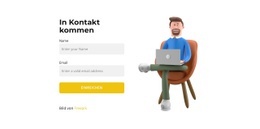
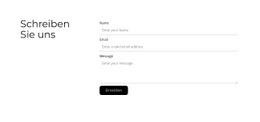
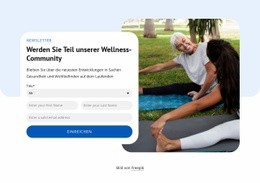
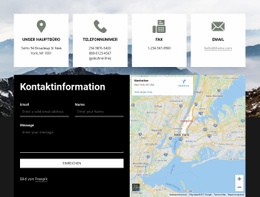
Kontaktformular auf dunklem Hintergrund Vorlage


Ein geteiltes Kontaktdesign mit klarem visuellem Kontrast
Dieser Bereich kombiniert ein praktisches Kontaktformular mit einer eher redaktionell gestalteten Textspalte, statt alle Elemente vertikal untereinander anzuordnen. Paarweise angeordnete Felder auf der linken Seite halten kurze Besucherangaben kompakt zusammen, das Nachrichtenfeld über die volle Breite bietet ausreichend Raum für ausführlichere Rückmeldungen und der Senden-Button bildet einen klar definierten Abschluss. Darunter ergänzen fünf Social-Media-Icons eine zweite Kontaktebene, ohne das Formular selbst zu überladen.
Auf der rechten Seite leitet „Wir freuen uns auf Ihre Nachricht!“ zur größeren Überschrift „Kontaktieren Sie uns“ und dem Begleittext über. So entsteht ein ausgewogenes Verhältnis zwischen Erläuterung und Interaktion: Der Text verleiht dem Bereich eine persönliche Note, während das Formular den konkretesten Interaktionspunkt darstellt. Orangefarbene Typografie- und Button-Elemente auf schwarzem Grund heben die wichtigsten visuellen Signale deutlich hervor, während weißer Text die restliche Inhaltshierarchie abrundet.
Dieses Design eignet sich ideal, wenn eine Seite mehr Präsenz als ein einfaches Kontaktformular benötigt, jedoch ohne eine Vielzahl an Cards oder Panels auskommen soll. Der Block deckt die zentrale Kontaktinteraktion ab, bietet weiterführende Social-Media-Links und überzeugt durch eine harmonische zweispaltige Komposition. Sein Mehrwert liegt im perfekten Zusammenspiel dieser gezielten inhaltlichen und visuellen Entscheidungen innerhalb eines fokussierten Bereichs.
Mit Nicepage anpassen
Wenn Sie Template Builder verwenden, können Sie Farben, Schriftarten, Kopf- und Fußzeilen, Layout, Spalten und andere Designelemente sowie Inhalte und Bilder anpassen.
Vorlage offline bearbeiten
2. Erstellen Sie eine neue Seite oder wählen Sie eine vorhandene aus
3. Klicken Sie auf Neuen Block hinzufügen, suchen Sie nach der ID 91347 und klicken Sie auf die Eingabetaste
Vorlage online bearbeiten
Erstellen Sie fantastische Websites


Kostenloser Nicepage Builder
Schlüsselwörter
Mit einer fertigen Vorlage beginnen
Design für eine neue Seite auswählen
Verwenden Sie eine fertige Vorlage als Ausgangspunkt, anstatt jede Seite von Grund auf neu zu erstellen. Wenn Sie in Nicepage eine neue Seite hinzufügen, durchsuchen Sie die verfügbaren Designs, vergleichen Sie verschiedene Layouts und wählen Sie eine Option, die bereits zum allgemeinen Zweck und zur visuellen Ausrichtung Ihres Projekts passt.
Verschiedene Seitendesigns durchsuchen
Erkunden Sie Seitendesigns mithilfe der Suche, thematischer Kategorien, Designsets und der Vorschau der gesamten Seite. Die Sammlung enthält Layouts für verschiedene Themen und Seitenzwecke, sodass Sie Alternativen leichter vergleichen können, bevor Sie ein Design zur Anpassung auswählen.
Ausgewählte Vorlage anpassen
Nachdem Sie ein Design ausgewählt haben, erstellen Sie die Seite und bearbeiten Sie sie anschließend visuell in Nicepage. Ersetzen Sie den Demoinhalt, passen Sie Bilder, Typografie, Farben, Abschnitte und andere Elemente an und passen Sie das fertige Layout an Ihre eigenen Inhalte an, anstatt das Design von Grund auf neu zu erstellen.
Weitere Designrichtungen entdecken
Wenn die erste Option nicht optimal zu Ihrem Projekt passt, kehren Sie zur Designsammlung zurück und vergleichen Sie weitere Vorlagen, bevor Sie sich für ein Layout entscheiden. So ist die Vorlagenbibliothek nicht nur für eine schnellere Seitenerstellung nützlich, sondern auch, um verschiedene visuelle Ansätze zu erkunden und einen passenden Ausgangspunkt für ein neues Projekt zu finden.
Dieser Workflow bietet Ihnen Zugriff auf eine umfangreiche Sammlung vorgefertigter Designs, die Sie auswählen, vergleichen und an die Bedürfnisse jeder neuen Seite oder jedes Projekts anpassen können.

Mehr von Kontakt Formular Blöcken
-
EN

-
-
-
EN
-
EN
-
EN
-
EN
-