3-Spalten-Layout Vorlage


Drei Spalten verleihen den Kontaktinhalten eine ausgewogene visuelle Gewichtung
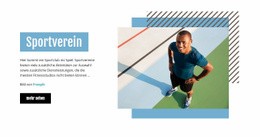
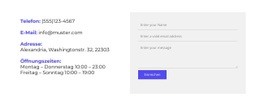
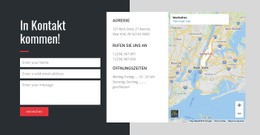
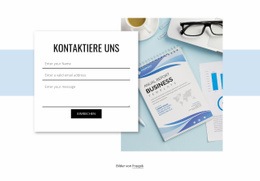
Das Hauptmerkmal dieses Designs liegt darin, wie es eine Kontaktaufnahme auf drei ausgewogene Bereiche aufteilt. Die linke Spalte fasst Telefonnummer, Standort und Öffnungszeiten zu einer kompakten Informationseinheit zusammen, statt sie unter dem Formular zu platzieren. Die mittlere Spalte hält Eingabefelder für Name, E-Mail und Nachricht zusammen mit dem Absenden-Button bereit und schafft so einen klaren Interaktionsbereich. Die rechte Spalte ergänzt ein Porträtbild, das dem Abschnitt visuelle Präsenz verleiht und verhindert, dass die Kontaktdaten wie eine schlichte Liste neben einem Formular wirken.
Diese Kombination ist ideal, wenn Kontaktdaten und Anfragefelder gemeinsam dargestellt werden sollen, ohne dass ein Element die gesamte Zeile dominiert. Zartes Blaugrün, Weiß und helle Flächen grenzen die drei Rollen voneinander ab, während der schwarze Hintergrund einen wirkungsvollen Kontrast zu den helleren Flächen bildet. Unterstrichene Formularfelder sorgen für ein zurückhaltendes Erscheinungsbild, und der abgerundete blaugrüne Button setzt einen gezielten visuellen Schlusspunkt. Großzügige Abstände stellen sicher, dass jede Spalte ihre eigene Wirkung behält.
Unter den vorgefertigten Abschnittsvarianten eignet sich diese Option besonders für einen Kontaktbereich, der sowohl praktische Angaben als auch ein begleitendes Bild benötigt. Ihr Mehrwert entsteht durch das Zusammenspiel der drei Informationselemente, des zentralen Interaktionsablaufs und des Porträts – nicht allein durch rein dekorative Gestaltung. Dadurch bleibt die Struktur auch dann prägnant und wiedererkennbar, wenn sie in eine umfangreichere Seite mit vor- oder nachgelagerten Inhalten eingebettet wird.
Mit Nicepage anpassen
Wenn Sie Template Builder verwenden, können Sie Farben, Schriftarten, Kopf- und Fußzeilen, Layout, Spalten und andere Designelemente sowie Inhalte und Bilder anpassen.
Vorlage offline bearbeiten
2. Erstellen Sie eine neue Seite oder wählen Sie eine vorhandene aus
3. Klicken Sie auf Neuen Block hinzufügen, suchen Sie nach der ID 2696690 und klicken Sie auf die Eingabetaste
Vorlage online bearbeiten
Erstellen Sie fantastische Websites


Kostenloser Nicepage Builder
Schlüsselwörter
Mit einer fertigen Vorlage beginnen
Design für eine neue Seite auswählen
Verwenden Sie eine fertige Vorlage als Ausgangspunkt, anstatt jede Seite von Grund auf neu zu erstellen. Wenn Sie in Nicepage eine neue Seite hinzufügen, durchsuchen Sie die verfügbaren Designs, vergleichen Sie verschiedene Layouts und wählen Sie eine Option, die bereits zum allgemeinen Zweck und zur visuellen Ausrichtung Ihres Projekts passt.
Verschiedene Seitendesigns durchsuchen
Erkunden Sie Seitendesigns mithilfe der Suche, thematischer Kategorien, Designsets und der Vorschau der gesamten Seite. Die Sammlung enthält Layouts für verschiedene Themen und Seitenzwecke, sodass Sie Alternativen leichter vergleichen können, bevor Sie ein Design zur Anpassung auswählen.
Ausgewählte Vorlage anpassen
Nachdem Sie ein Design ausgewählt haben, erstellen Sie die Seite und bearbeiten Sie sie anschließend visuell in Nicepage. Ersetzen Sie den Demoinhalt, passen Sie Bilder, Typografie, Farben, Abschnitte und andere Elemente an und passen Sie das fertige Layout an Ihre eigenen Inhalte an, anstatt das Design von Grund auf neu zu erstellen.
Weitere Designrichtungen entdecken
Wenn die erste Option nicht optimal zu Ihrem Projekt passt, kehren Sie zur Designsammlung zurück und vergleichen Sie weitere Vorlagen, bevor Sie sich für ein Layout entscheiden. So ist die Vorlagenbibliothek nicht nur für eine schnellere Seitenerstellung nützlich, sondern auch, um verschiedene visuelle Ansätze zu erkunden und einen passenden Ausgangspunkt für ein neues Projekt zu finden.
Dieser Workflow bietet Ihnen Zugriff auf eine umfangreiche Sammlung vorgefertigter Designs, die Sie auswählen, vergleichen und an die Bedürfnisse jeder neuen Seite oder jedes Projekts anpassen können.