Unsere Standorte weltweit Vorlage


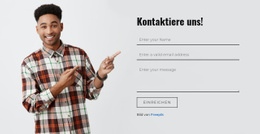
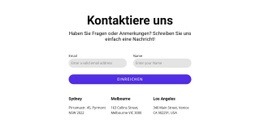
Ein kompaktes Kontaktdesign mit integrierter Standortübersicht
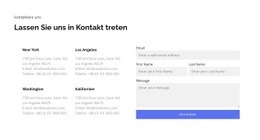
Dieser Block führt zwei Arten von Kontaktinhalten zusammen, ohne dass eine Seite die andere dominiert. Eine zentrierte Überschrift „Kontaktieren Sie uns“ und ein ergänzender Hinweistext führen in das Thema ein, während die nebeneinanderliegenden Felder für E-Mail und Name einen kompakten Nachrichtenbereich bilden. Der die volle Breite einnehmende „Absenden“-Button bietet diesem Bereich einen klaren Abschluss. Darunter bilden drei Standorteinträge eine gleichmäßig aufgeteilte Zeile und schaffen so eine Übersicht über Städte und Adressen, die ein reines Standardformular nicht bieten würde.
Diese Kombination ist ein überzeugendes Argument, diesen Abschnitt gegenüber anderen Vorlagen zu bevorzugen. Er bietet eine direkte Möglichkeit zur Kontaktaufnahme und macht gleichzeitig mehrere Bürostandorte im selben Block sichtbar, ohne dass diese Elemente aus einzelnen Komponenten mühsam zusammengestellt werden müssen. Die visuelle Gestaltung unterstreicht diese Struktur: Hellgraue, abgerundete Eingabefelder fassen die Informationsfelder zusammen, der lila abgerundete Button hebt die Interaktion hervor und der weiße Hintergrund sorgt dafür, dass die Standortzeile gut lesbar bleibt. Die drei Einträge sind gleichmäßig verteilt, sodass der Abschnitt geografische Reichweite vermittelt, ohne einen Standort optisch in den Vordergrund zu stellen. Als wiederverwendbare Designoption liegt sein Wert in der Ausgewogenheit zwischen einem kurzen Interaktionsweg und unterstützenden Referenzinhalten. Andere Blöcke eignen sich für umfassendere Seitenanforderungen, dieser ist jedoch speziell auf Kontaktanfragen zugeschnitten, die durch mehrere Standorte ergänzt werden.
Mit Nicepage anpassen
Wenn Sie Template Builder verwenden, können Sie Farben, Schriftarten, Kopf- und Fußzeilen, Layout, Spalten und andere Designelemente sowie Inhalte und Bilder anpassen.
Vorlage offline bearbeiten
2. Erstellen Sie eine neue Seite oder wählen Sie eine vorhandene aus
3. Klicken Sie auf Neuen Block hinzufügen, suchen Sie nach der ID 3169111 und klicken Sie auf die Eingabetaste
Vorlage online bearbeiten
Erstellen Sie fantastische Websites


Kostenloser Nicepage Builder
Schlüsselwörter
Mit einer fertigen Vorlage beginnen
Design für eine neue Seite auswählen
Verwenden Sie eine fertige Vorlage als Ausgangspunkt, anstatt jede Seite von Grund auf neu zu erstellen. Wenn Sie in Nicepage eine neue Seite hinzufügen, durchsuchen Sie die verfügbaren Designs, vergleichen Sie verschiedene Layouts und wählen Sie eine Option, die bereits zum allgemeinen Zweck und zur visuellen Ausrichtung Ihres Projekts passt.
Verschiedene Seitendesigns durchsuchen
Erkunden Sie Seitendesigns mithilfe der Suche, thematischer Kategorien, Designsets und der Vorschau der gesamten Seite. Die Sammlung enthält Layouts für verschiedene Themen und Seitenzwecke, sodass Sie Alternativen leichter vergleichen können, bevor Sie ein Design zur Anpassung auswählen.
Ausgewählte Vorlage anpassen
Nachdem Sie ein Design ausgewählt haben, erstellen Sie die Seite und bearbeiten Sie sie anschließend visuell in Nicepage. Ersetzen Sie den Demoinhalt, passen Sie Bilder, Typografie, Farben, Abschnitte und andere Elemente an und passen Sie das fertige Layout an Ihre eigenen Inhalte an, anstatt das Design von Grund auf neu zu erstellen.
Weitere Designrichtungen entdecken
Wenn die erste Option nicht optimal zu Ihrem Projekt passt, kehren Sie zur Designsammlung zurück und vergleichen Sie weitere Vorlagen, bevor Sie sich für ein Layout entscheiden. So ist die Vorlagenbibliothek nicht nur für eine schnellere Seitenerstellung nützlich, sondern auch, um verschiedene visuelle Ansätze zu erkunden und einen passenden Ausgangspunkt für ein neues Projekt zu finden.
Dieser Workflow bietet Ihnen Zugriff auf eine umfangreiche Sammlung vorgefertigter Designs, die Sie auswählen, vergleichen und an die Bedürfnisse jeder neuen Seite oder jedes Projekts anpassen können.

Mehr von Kontakt Formular Blöcken
-

-
EN
-
-
-
-
-
-