Eine Bestellung aufgeben Vorlage


Ein kompaktes Reservierungsdesign verbindet Kontext mit Dateneingabe
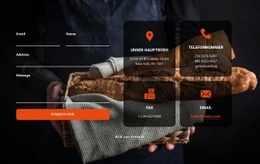
Der größte Vorteil dieses Blocks liegt darin, wie er ein klares Reservierungsanliegen mit einer fokussierten Kontaktstruktur verbindet. Die Überschrift „Reservierung vornehmen“ und der Absatz über Therapeutenausbildung, Behandlungsstandards sowie Kundenbetreuung liefern genügend Kontext für die Anfrage, während das Formular die Aufgabe für Besucher klar umreißt. Es handelt sich weder um ein reines Textfeld noch um eine unstrukturierte Ansammlung von Eingabefeldern.
Die paarweise Anordnung der Felder für E-Mail, Name, Datum und Telefonnummer schafft einen kompakten Informationsbereich. Darunter verändert das breitere Nachrichtenfeld den Maßstab der Interaktion und bietet Besuchern Raum für zusätzliche Details. Pflichtfelder verleihen der Reservierungsanfrage mehr Verbindlichkeit, und die einzelne Schaltfläche zum Absenden bietet dem Block einen eindeutigen Abschlusspunkt. Diese Kombination eignet sich ideal, wenn eine Seite mehr Struktur benötigt als ein einfaches E-Mail-Formular, jedoch keinen umfangreichen mehrstufigen Ablauf erfordert.
Auch die visuelle Gestaltung hebt das Design hervor. Ein schwarzer Hintergrund trägt den gesamten Abschnitt, weiße Typografie verleiht der Überschrift Gewicht, dezenter grauer Text nimmt den Begleiterklärungen optische Dominanz, und dunkelgraue Felder mit feinen hellen Konturen wahren einen ruhigen Rhythmus. Die konturierte Schaltfläche greift den hellen Akzent auf, ohne das Formular zu überlagern. In der Gesamtheit machen diese Gestaltungsentscheidungen den Block zu einer durchdachten Lösung für einen Reservierungs- oder Terminanfrage-Bereich innerhalb einer umfassenderen Seite.
Mit Nicepage anpassen
Wenn Sie Template Builder verwenden, können Sie Farben, Schriftarten, Kopf- und Fußzeilen, Layout, Spalten und andere Designelemente sowie Inhalte und Bilder anpassen.
Vorlage offline bearbeiten
2. Erstellen Sie eine neue Seite oder wählen Sie eine vorhandene aus
3. Klicken Sie auf Neuen Block hinzufügen, suchen Sie nach der ID 92067 und klicken Sie auf die Eingabetaste
Vorlage online bearbeiten
Erstellen Sie fantastische Websites


Kostenloser Nicepage Builder
Schlüsselwörter
Mit einer fertigen Vorlage beginnen
Design für eine neue Seite auswählen
Verwenden Sie eine fertige Vorlage als Ausgangspunkt, anstatt jede Seite von Grund auf neu zu erstellen. Wenn Sie in Nicepage eine neue Seite hinzufügen, durchsuchen Sie die verfügbaren Designs, vergleichen Sie verschiedene Layouts und wählen Sie eine Option, die bereits zum allgemeinen Zweck und zur visuellen Ausrichtung Ihres Projekts passt.
Verschiedene Seitendesigns durchsuchen
Erkunden Sie Seitendesigns mithilfe der Suche, thematischer Kategorien, Designsets und der Vorschau der gesamten Seite. Die Sammlung enthält Layouts für verschiedene Themen und Seitenzwecke, sodass Sie Alternativen leichter vergleichen können, bevor Sie ein Design zur Anpassung auswählen.
Ausgewählte Vorlage anpassen
Nachdem Sie ein Design ausgewählt haben, erstellen Sie die Seite und bearbeiten Sie sie anschließend visuell in Nicepage. Ersetzen Sie den Demoinhalt, passen Sie Bilder, Typografie, Farben, Abschnitte und andere Elemente an und passen Sie das fertige Layout an Ihre eigenen Inhalte an, anstatt das Design von Grund auf neu zu erstellen.
Weitere Designrichtungen entdecken
Wenn die erste Option nicht optimal zu Ihrem Projekt passt, kehren Sie zur Designsammlung zurück und vergleichen Sie weitere Vorlagen, bevor Sie sich für ein Layout entscheiden. So ist die Vorlagenbibliothek nicht nur für eine schnellere Seitenerstellung nützlich, sondern auch, um verschiedene visuelle Ansätze zu erkunden und einen passenden Ausgangspunkt für ein neues Projekt zu finden.
Dieser Workflow bietet Ihnen Zugriff auf eine umfangreiche Sammlung vorgefertigter Designs, die Sie auswählen, vergleichen und an die Bedürfnisse jeder neuen Seite oder jedes Projekts anpassen können.

Mehr von Kontakt Formular Blöcken
-

-
EN
-
EN
-
-
-
EN
-
-