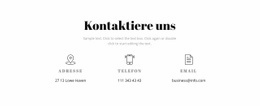
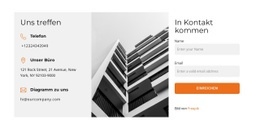
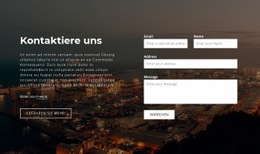
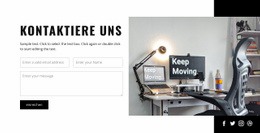
Kontaktiere uns am besten block Vorlage


Ein geteiltes Kontaktdesign mit mehr als nur einem einzelnen Formular
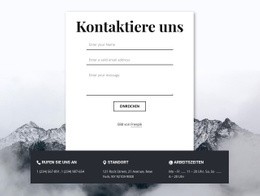
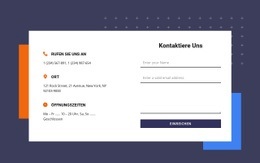
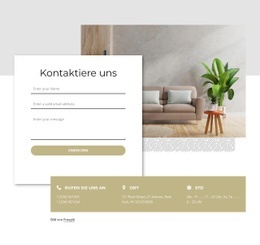
Das prägendste Merkmal dieses Abschnitts ist das Zusammenspiel seiner beiden Bereiche. Die weiße Formularfläche vereint die Überschrift „Kontaktieren Sie uns“, die Felder für Name und E-Mail, die Nachrichteneingabe und die Aktion „Absenden“ zu einer klar abgegrenzten Interaktionsfläche. Statt ergänzende Angaben unterhalb des Formulars anzuordnen, platziert das Design sie in einem dunklen vertikalen Bereich direkt daneben. Drei wiederkehrende Einträge – „Rufen Sie uns an“, „Standort“ und „Öffnungszeiten“ – bilden eine kompakte Informationsspalte, wobei kreisförmige Symbole jedem Punkt einen einheitlichen visuellen Akzent verleihen.
Diese Kombination erweist sich als besonders praktisch, wenn auf einer Seite Formularabfragen und direkte Kontaktdaten gemeinsam erscheinen sollen, ohne in eine lange Liste auszuufern. Das Foto in voller Breite sorgt für eine ansprechende visuelle Einbettung, während die hervorgehobenen hellen und dunklen Flächen für ausreichend Trennung sorgen, damit beide Inhaltsbereiche gut lesbar bleiben. Die übereinander angeordneten Karten verleihen dem Abschnitt zudem mehr Struktur als ein schlichtes Zusammenspiel aus Formular und Button. Als vorgefertigtes Element eignet es sich hervorragend für Seiten, die einen optisch markanten Kontaktbereich mit klarer Handlungsaufforderung, praktischen Informationen und einer ausgewogenen geteilten Komposition statt eines einzelnen, undifferenzierten Inhaltsfelds benötigen.
Mit Nicepage anpassen
Wenn Sie Template Builder verwenden, können Sie Farben, Schriftarten, Kopf- und Fußzeilen, Layout, Spalten und andere Designelemente sowie Inhalte und Bilder anpassen.
Vorlage offline bearbeiten
2. Erstellen Sie eine neue Seite oder wählen Sie eine vorhandene aus
3. Klicken Sie auf Neuen Block hinzufügen, suchen Sie nach der ID 514084 und klicken Sie auf die Eingabetaste
Vorlage online bearbeiten
Erstellen Sie fantastische Websites


Kostenloser Nicepage Builder
Schlüsselwörter
Mit einer fertigen Vorlage beginnen
Design für eine neue Seite auswählen
Verwenden Sie eine fertige Vorlage als Ausgangspunkt, anstatt jede Seite von Grund auf neu zu erstellen. Wenn Sie in Nicepage eine neue Seite hinzufügen, durchsuchen Sie die verfügbaren Designs, vergleichen Sie verschiedene Layouts und wählen Sie eine Option, die bereits zum allgemeinen Zweck und zur visuellen Ausrichtung Ihres Projekts passt.
Verschiedene Seitendesigns durchsuchen
Erkunden Sie Seitendesigns mithilfe der Suche, thematischer Kategorien, Designsets und der Vorschau der gesamten Seite. Die Sammlung enthält Layouts für verschiedene Themen und Seitenzwecke, sodass Sie Alternativen leichter vergleichen können, bevor Sie ein Design zur Anpassung auswählen.
Ausgewählte Vorlage anpassen
Nachdem Sie ein Design ausgewählt haben, erstellen Sie die Seite und bearbeiten Sie sie anschließend visuell in Nicepage. Ersetzen Sie den Demoinhalt, passen Sie Bilder, Typografie, Farben, Abschnitte und andere Elemente an und passen Sie das fertige Layout an Ihre eigenen Inhalte an, anstatt das Design von Grund auf neu zu erstellen.
Weitere Designrichtungen entdecken
Wenn die erste Option nicht optimal zu Ihrem Projekt passt, kehren Sie zur Designsammlung zurück und vergleichen Sie weitere Vorlagen, bevor Sie sich für ein Layout entscheiden. So ist die Vorlagenbibliothek nicht nur für eine schnellere Seitenerstellung nützlich, sondern auch, um verschiedene visuelle Ansätze zu erkunden und einen passenden Ausgangspunkt für ein neues Projekt zu finden.
Dieser Workflow bietet Ihnen Zugriff auf eine umfangreiche Sammlung vorgefertigter Designs, die Sie auswählen, vergleichen und an die Bedürfnisse jeder neuen Seite oder jedes Projekts anpassen können.

Mehr von Kontakte Blöcken
-
-

-
EN
-
-
-
-
EN
-
EN
-
EN
-
EN
-
EN
-
-
EN
-
EN
-
EN
-
EN
-
EN
-
EN
-
EN
-
EN