Accademia di moda e design Modello


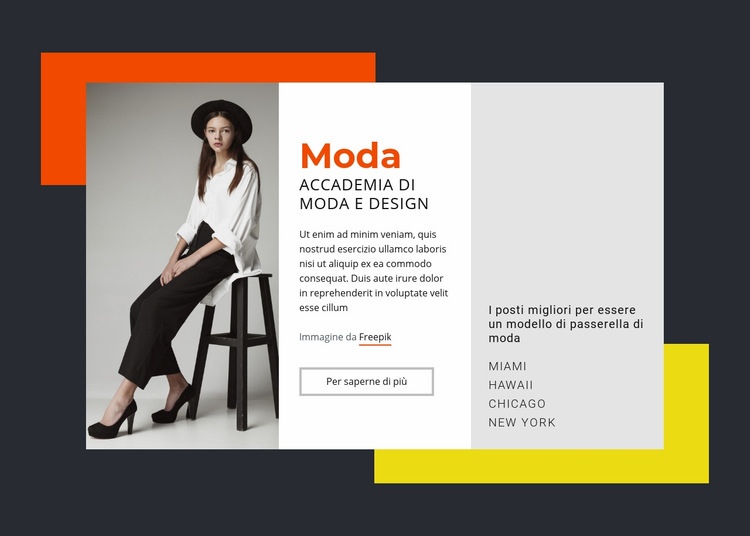
Un ritratto, il messaggio dell'accademia e quattro città in un'unica composizione
Il design unisce tre elementi specifici che lo distinguono da una comune sezione di testo: un ritratto di moda a tutta altezza, una presentazione centrale dell'accademia e un elenco a destra con quattro sedi di sfilate. L'intestazione «Moda» e il titolo «Accademia di Moda e Design» introducono il tema, mentre l'area descrittiva e il pulsante «Scopri di più» offrono alla colonna centrale una precisa direzione informativa. Miami, Hawaii, Chicago e New York forniscono una serie compatta di dettagli a supporto, evitando che la sezione si limiti a un'affermazione generica.
Questo rende il blocco una scelta ideale quando una pagina necessita di una sezione introduttiva sulla moda con maggiore impatto visivo rispetto a una semplice intestazione centrata con paragrafo. Il ritratto conferisce un notevole peso visivo sulla sinistra, ma la struttura a tre colonne evita che diventi l'unico messaggio. L'elenco delle sedi crea un secondo percorso di lettura, permettendo alla sezione di trasmettere respiro e contesto pur restando essenziale.
Lo sfondo antracite scuro, i riquadri bianchi e grigio chiaro, il titolo arancione e gli accenti rettangolari giallo-arancio conferiscono al blocco una chiara identità visiva. La spaziatura generosa e il testo allineato verticalmente al centro mantengono la composizione ordinata nonostante i contrasti. Come sezione predefinita, si distingue per il perfetto equilibrio tra ritratto, informazioni sull'accademia, dettagli sulle sedi e una sobria call to action. Le altre sezioni della pagina possono quindi sviluppare attorno ad essa contenuti formativi più approfonditi, testimonianze o recapiti di contatto.
Personalizza con Nicepage
Quando utilizzi Generatore di modelli sarai in grado di regolare colori, caratteri, intestazione e fooer, layout, colonne e altri elementi di design, nonché contenuti e immagini.
Modifica modello offline
2. Creare una nuova pagina o selezionare esistente
3. Fai clic su Aggiungi nuovo blocco, cerca l'ID 101886 e fai clic su Invio
Modifica modello online
Crea fantastici siti web


Nicepage Builder gratuito
Parole chiave
Inizia con un modello predefinito
Scegli un design per una nuova pagina
Utilizza un modello predefinito come punto di partenza anziché creare ogni pagina da zero. Quando aggiungi una nuova pagina in Nicepage, sfoglia i design disponibili, confronta i diversi layout e scegli un'opzione che si adatti allo scopo generale e alla direzione visiva del tuo progetto.
Esplora diversi design di pagina
Esplora i Design di pagina utilizzando la funzione di ricerca, le categorie tematiche, i set di design e le anteprime a pagina intera. La collezione include layout per diversi argomenti e scopi, semplificando il confronto tra le alternative prima di selezionare un design da personalizzare.
Personalizza il modello selezionato
Dopo aver scelto un design, crea la pagina e continua a modificarla visivamente in Nicepage. Sostituisci il contenuto demo, regola immagini, tipografia, colori, sezioni e altri elementi e adatta il layout predefinito ai tuoi contenuti anziché ricostruire il design da zero.
Esplora altre direzioni di design
Se la prima opzione non si adatta perfettamente al tuo progetto, torna alla raccolta di modelli e confronta altri template prima di scegliere un layout definitivo. In questo modo, la libreria di template si rivela utile non solo per creare pagine più velocemente, ma anche per esplorare diversi approcci visivi e trovare un punto di partenza adatto per un nuovo progetto.
Questo flusso di lavoro ti dà accesso a un'ampia collezione di design predefiniti che possono essere selezionati, confrontati e personalizzati in base alle esigenze di ogni nuova pagina o progetto.


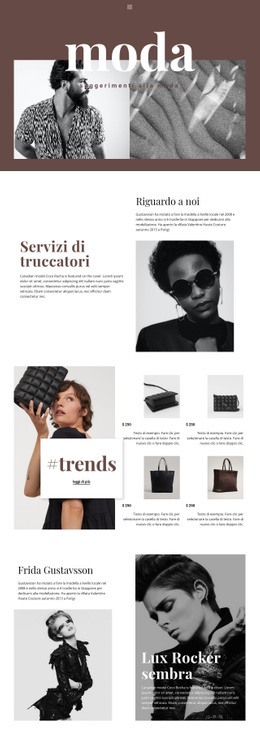
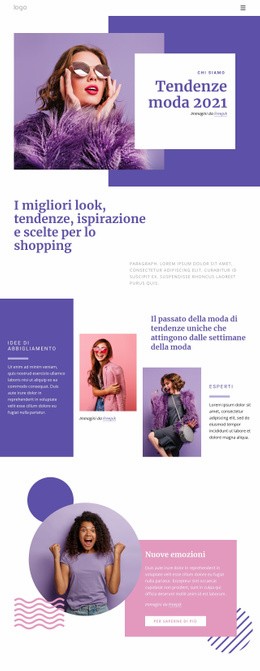
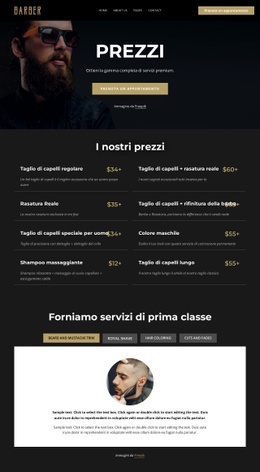
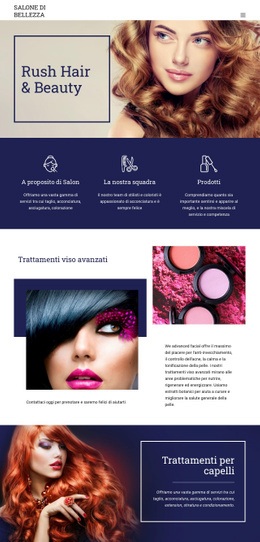
Altro da Moda e bellezza Blocchi
-
EN
-
EN

-
EN
-
EN
-
-
EN
-
-
-
-
-
-
EN
-
-
-
EN
-
-
EN
-
-
EN
-
EN





Altro da forme Blocchi
-
-
EN
-
EN
-
-
EN
-
EN
-
-
-
-
EN
-
EN
-
EN
-
-
-
-
-
EN
-
-
EN
-
EN