Audi Aero Programm Auto Vorlage


Vorlage offline bearbeiten
2. Erstellen Sie eine neue Seite und suchen Sie nach der ID 18792
Vorlage online bearbeiten
Erstellen Sie fantastische Websites


Kostenloser Nicepage Builder
Schlüsselwörter
Aero-Storytelling und Ausstattungsvisuals prägen den Charakter des Designs
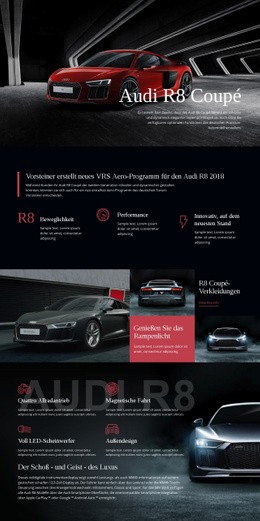
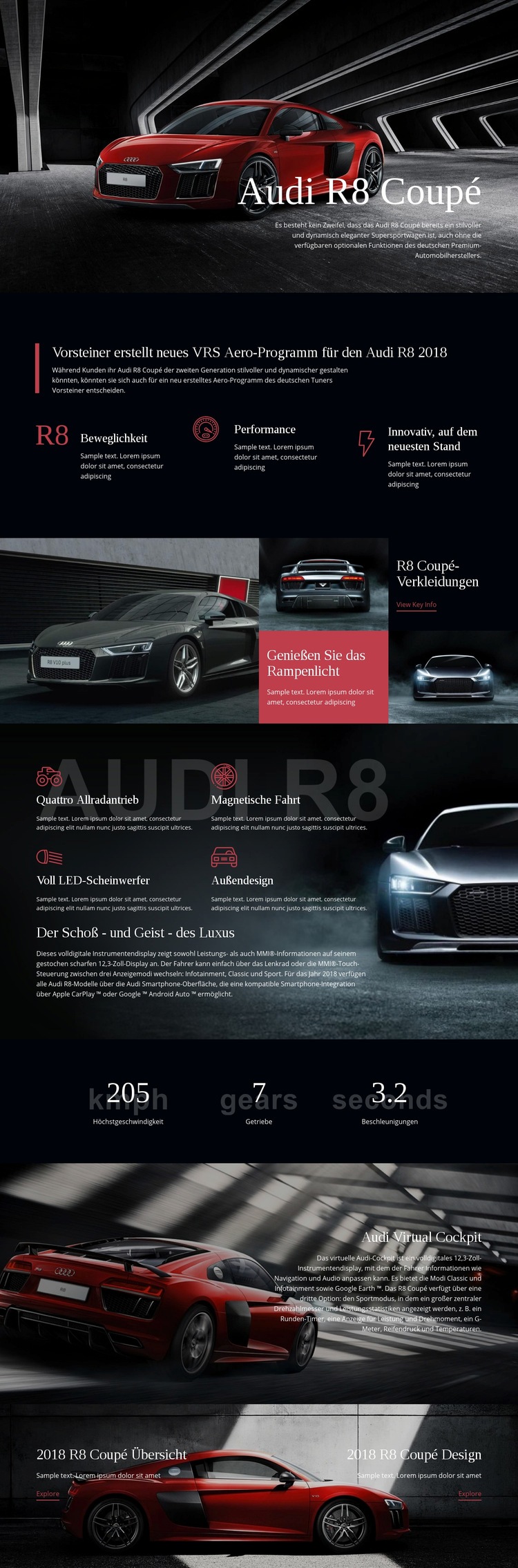
Großflächige Bilder des roten Audi R8 tragen einen Großteil der Identität der Seite, doch das Design beschränkt sich keineswegs auf einen einzelnen werblichen Hero-Bereich. Das Einstiegsbild gibt eine cineastische Richtung vor, bevor der Bereich zum Vorsteiner-Aerodynamikprogramm eine redaktionelle Erläuterung liefert – gestützt von drei kompakten Themen: Agilität, Leistung und Spitzentechnologie. Diese Kombination eignet sich ideal für Projekte, die ein Fahrzeug sowohl über visuelle Wirkung als auch über prägnante Highlight-Beschreibungen präsentieren wollen.
Der Bereich zu den R8 Coupé-Ausstattungslinien ist die markanteste inhaltliche Entscheidung. Statt einer gleichförmigen Kartenreihe verbindet er ein großes Fahrzeugbild mit kleineren Bild-Text-Panels und einer Call-to-Action „Wichtige Infos anzeigen“. Dieser Mosaik-Ansatz lässt Styling- und Ausstattungsinformationen wie Teil einer visuellen Geschichte wirken. Der spätere Luxusbereich greift diesen Gedanken wieder auf, indem er vier konkrete Technologie- und Design-Highlights um ein ausführlicheres Schlusspanel anordnet.
Die Seite bietet zudem Informationen, die in vielen rein bildorientierten Konzepten fehlen würden. Angezeigte Werte für Höchstgeschwindigkeit, Getriebe und Beschleunigung liefern eine kompakte Leistungsübersicht, während der Bereich zum Audi Virtual Cockpit ein digitales 12,3-Zoll-Kombiinstrument vorstellt. Zwei abschließende Entdecken-Aktionen unterteilen Übersicht und Designinformationen in klare nächste Schritte. Im Zusammenspiel machen diese Elemente das Template zu einer perfekten Wahl für eine Hochleistungsfahrzeug-Präsentation, in der Bildsprache, technische Details und Produkterkundung Hand in Hand gehen.
Mit Nicepage anpassen
Wenn Sie Template Builder verwenden, können Sie Farben, Schriftarten, Kopf- und Fußzeilen, Layout, Spalten und andere Designelemente sowie Inhalte und Bilder anpassen.
Mit einer fertigen Vorlage beginnen
Design für eine neue Seite auswählen
Verwenden Sie eine fertige Vorlage als Ausgangspunkt, anstatt jede Seite von Grund auf neu zu erstellen. Wenn Sie in Nicepage eine neue Seite hinzufügen, durchsuchen Sie die verfügbaren Designs, vergleichen Sie verschiedene Layouts und wählen Sie eine Option, die bereits zum allgemeinen Zweck und zur visuellen Ausrichtung Ihres Projekts passt.
Verschiedene Seitendesigns durchsuchen
Erkunden Sie Seitendesigns mithilfe der Suche, thematischer Kategorien, Designsets und der Vorschau der gesamten Seite. Die Sammlung enthält Layouts für verschiedene Themen und Seitenzwecke, sodass Sie Alternativen leichter vergleichen können, bevor Sie ein Design zur Anpassung auswählen.
Ausgewählte Vorlage anpassen
Nachdem Sie ein Design ausgewählt haben, erstellen Sie die Seite und bearbeiten Sie sie anschließend visuell in Nicepage. Ersetzen Sie den Demoinhalt, passen Sie Bilder, Typografie, Farben, Abschnitte und andere Elemente an und passen Sie das fertige Layout an Ihre eigenen Inhalte an, anstatt das Design von Grund auf neu zu erstellen.
Weitere Designrichtungen entdecken
Wenn die erste Option nicht optimal zu Ihrem Projekt passt, kehren Sie zur Designsammlung zurück und vergleichen Sie weitere Vorlagen, bevor Sie sich für ein Layout entscheiden. So ist die Vorlagenbibliothek nicht nur für eine schnellere Seitenerstellung nützlich, sondern auch, um verschiedene visuelle Ansätze zu erkunden und einen passenden Ausgangspunkt für ein neues Projekt zu finden.
Dieser Workflow bietet Ihnen Zugriff auf eine umfangreiche Sammlung vorgefertigter Designs, die Sie auswählen, vergleichen und an die Bedürfnisse jeder neuen Seite oder jedes Projekts anpassen können.