Wartung und Reparatur von Autos Vorlage


Ein kompakter Reparaturbereich mit starkem Bildkontrast
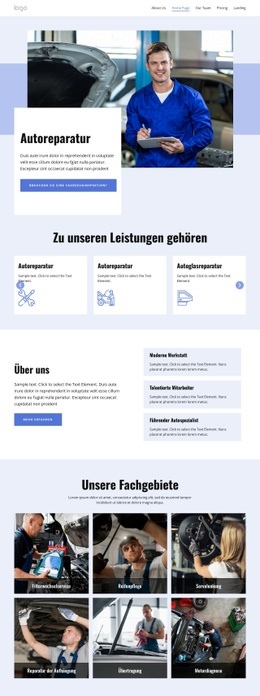
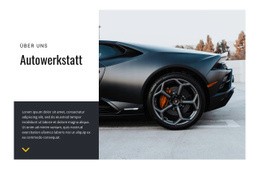
Der Abschnitt verbindet die gezielte Botschaft „Autoservice“ mit einer bewusst asymmetrischen Aufteilung: links ein schmaleres weißes Textfeld und rechts ein großflächigeres Bildfeld. Durch dieses Größenverhältnis erhält der Servicetext ausreichend Raum für die Beschreibung und den Aufruf „Mehr erfahren“, ohne visuell mit dem Bild zu konkurrieren. Das Foto eines Mechanikers, der an einem Fahrzeug arbeitet, stellt sofort den direkten Bezug zum Thema Autoreparatur her.
Mehrere Details heben dieses Design von gewöhnlichen Service-Layouts ab. Das kreisförmige blaue Symbol leitet den Inhalt ein, die blaue Überschrift und die Schaltfläche greifen denselben Farbton auf, und die zentrierte Typografie bildet einen in sich geschlossenen Informationsbereich. Der Verweis auf Autoreparaturen und eine kostenlose Reparaturprüfung verleiht dem Abschnitt einen praxisnahen Servicefokus, während die einzelne Schaltfläche den nächsten Schritt optisch klar hält.
Unter den vorgefertigten Block-Alternativen eignet sich diese Option ideal für Seiten, die eine einzelne Servicebotschaft mit einer ausdrucksstarken Werkstatt- und Personenaufnahme statt eines dichten Leistungsrasters benötigen. Er kann eine Reparaturkategorie einführen, eine Reihe detaillierter Leistungsbeschreibungen ergänzen oder als visuell eigenständiger Mittelteil der Seite dienen. Die Stärke liegt in der Kombination aus einer gezielten Leistung, einer einzigen Handlungsaufforderung und einem Bild über die gesamte Höhe – nicht im Anspruch, eine vollständige Kfz-Website zu ersetzen.
Mit Nicepage anpassen
Wenn Sie Template Builder verwenden, können Sie Farben, Schriftarten, Kopf- und Fußzeilen, Layout, Spalten und andere Designelemente sowie Inhalte und Bilder anpassen.
Vorlage offline bearbeiten
2. Erstellen Sie eine neue Seite oder wählen Sie eine vorhandene aus
3. Klicken Sie auf Neuen Block hinzufügen, suchen Sie nach der ID 70858 und klicken Sie auf die Eingabetaste
Vorlage online bearbeiten
Erstellen Sie fantastische Websites


Kostenloser Nicepage Builder
Schlüsselwörter
Mit einer fertigen Vorlage beginnen
Design für eine neue Seite auswählen
Verwenden Sie eine fertige Vorlage als Ausgangspunkt, anstatt jede Seite von Grund auf neu zu erstellen. Wenn Sie in Nicepage eine neue Seite hinzufügen, durchsuchen Sie die verfügbaren Designs, vergleichen Sie verschiedene Layouts und wählen Sie eine Option, die bereits zum allgemeinen Zweck und zur visuellen Ausrichtung Ihres Projekts passt.
Verschiedene Seitendesigns durchsuchen
Erkunden Sie Seitendesigns mithilfe der Suche, thematischer Kategorien, Designsets und der Vorschau der gesamten Seite. Die Sammlung enthält Layouts für verschiedene Themen und Seitenzwecke, sodass Sie Alternativen leichter vergleichen können, bevor Sie ein Design zur Anpassung auswählen.
Ausgewählte Vorlage anpassen
Nachdem Sie ein Design ausgewählt haben, erstellen Sie die Seite und bearbeiten Sie sie anschließend visuell in Nicepage. Ersetzen Sie den Demoinhalt, passen Sie Bilder, Typografie, Farben, Abschnitte und andere Elemente an und passen Sie das fertige Layout an Ihre eigenen Inhalte an, anstatt das Design von Grund auf neu zu erstellen.
Weitere Designrichtungen entdecken
Wenn die erste Option nicht optimal zu Ihrem Projekt passt, kehren Sie zur Designsammlung zurück und vergleichen Sie weitere Vorlagen, bevor Sie sich für ein Layout entscheiden. So ist die Vorlagenbibliothek nicht nur für eine schnellere Seitenerstellung nützlich, sondern auch, um verschiedene visuelle Ansätze zu erkunden und einen passenden Ausgangspunkt für ein neues Projekt zu finden.
Dieser Workflow bietet Ihnen Zugriff auf eine umfangreiche Sammlung vorgefertigter Designs, die Sie auswählen, vergleichen und an die Bedürfnisse jeder neuen Seite oder jedes Projekts anpassen können.

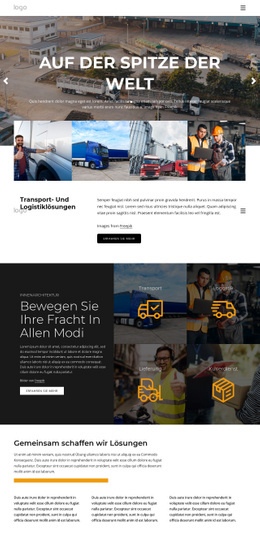
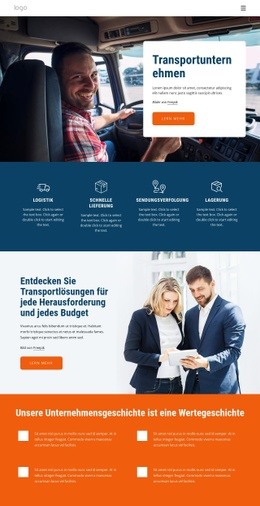
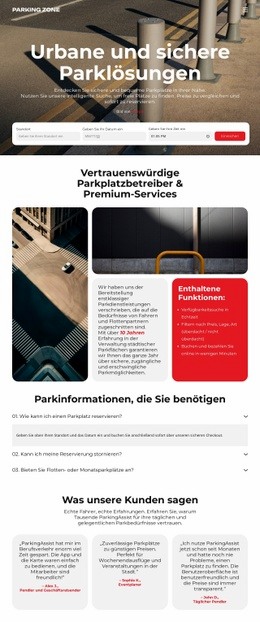
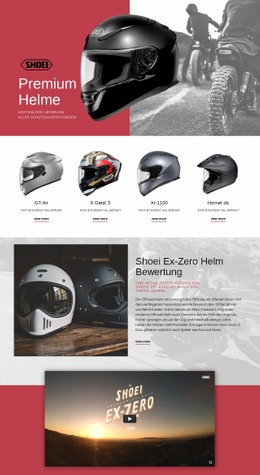




Mehr von Autos & Transport Blöcken
-
EN
-
EN

-
-
EN
-
EN
-
-
-
-
-
EN
-
EN
-
EN
-
-
EN
-
EN
-
-
EN
-
-
-














Mehr von Drittel Blöcken
-
EN
-
-
EN
-
EN
-
EN
-
EN
-
EN
-
EN
-
-
EN
-
EN
-
EN
-
-
EN
-
EN
-
EN
-
EN
-
-
-
EN