Schönheitsprodukte Vorlage


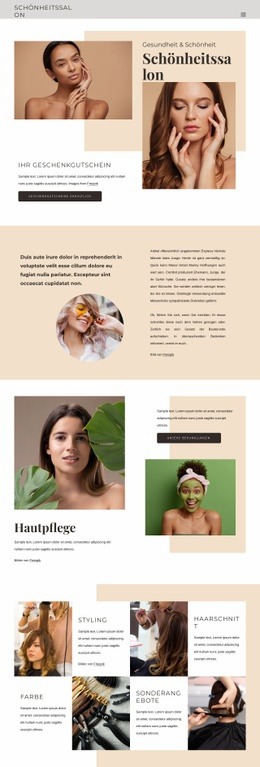
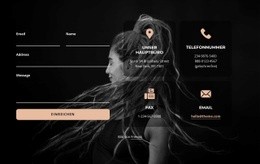
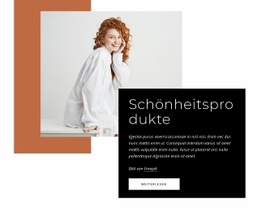
Ein überlappendes Porträt verleiht dem Hero-Bereich eine markante Ausrichtung
Der Abschnitt kombiniert drei unmittelbar wiedererkennbare Gestaltungselemente: einen porträtbetonten Bildbereich, eine schwarze Karte, die das Bild überlappt, und ein warmes Terrakotta-Rechteck hinter dem Porträt. Die große, feine Überschrift „Schönheitsprodukte“ bietet einen klaren Einstiegspunkt in das Thema, während der kompakte kursive Absatz die unterstützende Botschaft visuell zusammenhält. Ein weißer Button „Mehr erfahren“ rundet die Karte ab, ohne mehrere konkurrierende Handlungsaufforderungen hinzuzufügen, und der Freepik-Nachweis bleibt als Teil der Bilddarstellung sichtbar.
Diese Kombination macht den Block zu einer praktischen Wahl, wenn eine Seite einen einleitenden Beauty- oder Modebereich mit mehr visuellem Charakter als eine herkömmliche Textspalte benötigt. Die Überlappung schafft Tiefe zwischen dem Porträt und der Botschaft im Vordergrund, während der Schwarz-Weiß-Kontrast der Karte dafür sorgt, dass Überschrift und Interaktionselement sich gut vom helleren Bild abheben. Der Terrakotta-Akzent bringt Wärme ein, ohne das unkomplizierte Inhaltsmodell des Abschnitts zu verändern.
Unter alternativen Hero-Layouts eignet sich diese Option besonders für Projekte, die ein starkes Bild, ein fokussiertes Thema und eine einzige weiterführende Aktion auf kompakter Fläche wünschen. Sie kann das Thema einführen, bevor benachbarte Abschnitte ausführlichere Produktinformationen oder weitere Seiteninhalte bereitstellen. Der Wert des Designs liegt im harmonischen Zusammenspiel von Bild, Karte, Farbakzent und Call-to-Action statt in einer Vielzahl einzelner Komponenten.
Mit Nicepage anpassen
Wenn Sie Template Builder verwenden, können Sie Farben, Schriftarten, Kopf- und Fußzeilen, Layout, Spalten und andere Designelemente sowie Inhalte und Bilder anpassen.
Vorlage offline bearbeiten
2. Erstellen Sie eine neue Seite oder wählen Sie eine vorhandene aus
3. Klicken Sie auf Neuen Block hinzufügen, suchen Sie nach der ID 440451 und klicken Sie auf die Eingabetaste
Vorlage online bearbeiten
Erstellen Sie fantastische Websites


Kostenloser Nicepage Builder
Schlüsselwörter
Mit einer fertigen Vorlage beginnen
Design für eine neue Seite auswählen
Verwenden Sie eine fertige Vorlage als Ausgangspunkt, anstatt jede Seite von Grund auf neu zu erstellen. Wenn Sie in Nicepage eine neue Seite hinzufügen, durchsuchen Sie die verfügbaren Designs, vergleichen Sie verschiedene Layouts und wählen Sie eine Option, die bereits zum allgemeinen Zweck und zur visuellen Ausrichtung Ihres Projekts passt.
Verschiedene Seitendesigns durchsuchen
Erkunden Sie Seitendesigns mithilfe der Suche, thematischer Kategorien, Designsets und der Vorschau der gesamten Seite. Die Sammlung enthält Layouts für verschiedene Themen und Seitenzwecke, sodass Sie Alternativen leichter vergleichen können, bevor Sie ein Design zur Anpassung auswählen.
Ausgewählte Vorlage anpassen
Nachdem Sie ein Design ausgewählt haben, erstellen Sie die Seite und bearbeiten Sie sie anschließend visuell in Nicepage. Ersetzen Sie den Demoinhalt, passen Sie Bilder, Typografie, Farben, Abschnitte und andere Elemente an und passen Sie das fertige Layout an Ihre eigenen Inhalte an, anstatt das Design von Grund auf neu zu erstellen.
Weitere Designrichtungen entdecken
Wenn die erste Option nicht optimal zu Ihrem Projekt passt, kehren Sie zur Designsammlung zurück und vergleichen Sie weitere Vorlagen, bevor Sie sich für ein Layout entscheiden. So ist die Vorlagenbibliothek nicht nur für eine schnellere Seitenerstellung nützlich, sondern auch, um verschiedene visuelle Ansätze zu erkunden und einen passenden Ausgangspunkt für ein neues Projekt zu finden.
Dieser Workflow bietet Ihnen Zugriff auf eine umfangreiche Sammlung vorgefertigter Designs, die Sie auswählen, vergleichen und an die Bedürfnisse jeder neuen Seite oder jedes Projekts anpassen können.



Mehr von Mode & Schönheit Blöcken
-
EN
-
EN

-
-
EN
-
EN
-
-
EN
-
EN
-
EN
-
EN
-
EN
-
-
-
EN
-
-
EN
-
EN
-
-
-
EN



Mehr von Formen Blöcken
-
EN
-
-
-
EN
-
-
EN
-
EN
-
EN
-
EN
-
EN
-
-
EN
-
-
EN
-
EN
-
EN
-
EN
-
-
-