La migliore tecnologia informatica Tema WordPress


Modifica modello offline
2. Crea una nuova pagina e cerca l'ID 12840
Modifica modello online
Crea fantastici siti web


Nicepage Builder gratuito
Parole chiave
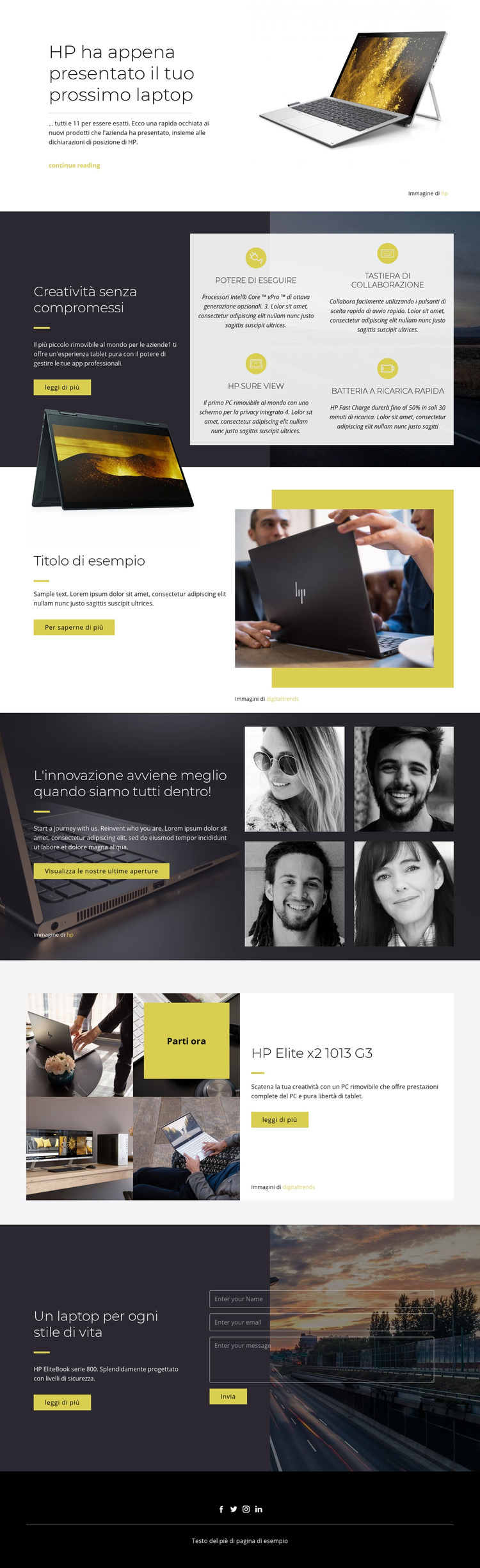
Pagine prodotto e contenuti ripetuti si adattano al layout tecnologico HP
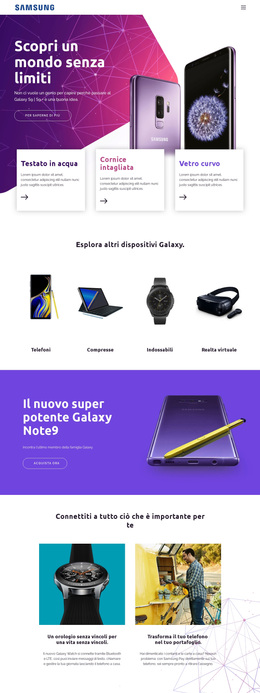
L'annuncio iniziale e la sezione in evidenza dedicata all'HP Elite x2 1013 G3 offrono due pratici modelli di contenuto orientati alla pagina. Il primo introduce un portatile attraverso un testo editoriale e immagini di prodotto; il secondo si concentra su un modello specifico con quattro immagini e un riquadro informativo adiacente. Tra di essi, le quattro schede ripetute garantiscono uno schema coerente per presentare contenuti incentrati sulle prestazioni come Potenza per performare, Tastiera per la collaborazione, HP Sure View e Batteria a ricarica rapida. Insieme, queste aree assegnano a un progetto WordPress ruoli di contenuto stabili e definiti, senza presupporre che specifici articoli o categorie WordPress esistano già.
Il blocco dedicato alle carriere aggiunge un canale editoriale separato. La descrizione per il recruiting, il pulsante dedicato alle posizioni aperte e i quattro ritratti possono ospitare contenuti sulle persone e sulle opportunità di lavoro, mantenendo al tempo stesso un legame visivo con le sezioni dei prodotti. L'area conclusiva riservata alla serie HP EliteBook 800 è particolarmente rilevante per i contenuti di pagina poiché unisce le informazioni sul prodotto a un modulo di contatto, offrendo ai visitatori una modalità diretta per inviare una richiesta. I link nel footer a Facebook, Twitter, Instagram e LinkedIn possono rimanere parte integrante della presentazione complessiva del sito. Questa interpretazione vede nel design la base per un tema WordPress con cui organizzare pagine di prodotto, contenuti in evidenza ricorrenti, informazioni sul lavoro e sezioni dedicate al contatto. Il CMS non sostituisce l'identità visiva della pagina, bensì fornisce a queste distinte aree un ambiente pratico per i contenuti, mentre il layout stabilito continua a guidarne la presentazione.
Personalizza con Nicepage
Quando utilizzi Costruttore di siti Web WordPress sarai in grado di regolare colori, caratteri, intestazione e fooer, layout, colonne e altri elementi di design, nonché contenuti e immagini.
Gestisci e modifica questo tema in WordPress
Personalizza e installa il tema WordPress
Inizia con questo tema già pronto invece di creare il design di WordPress da zero. Personalizza visivamente il layout, i contenuti, la tipografia, le immagini, le sezioni e altri elementi di design nell'editor di Nicepage, quindi esporta e installa il tema, il plugin e le pagine di WordPress sul tuo sito WordPress. Il plugin di Nicepage per WordPress ti consente di continuare a lavorare sul sito dopo l'installazione.
Modifica il tema direttamente in WordPress
Dopo l'installazione, puoi modificare il tema WordPress direttamente in WordPress con il plugin di Nicepage per WordPress. Usa gli stili del sito per personalizzare i colori, i caratteri, l'intestazione, il piè di pagina, il blog e i modelli delle pagine dei post mentre lavori sul tuo sito web WordPress.
Modifica visiva delle pagine WordPress
Utilizza il plugin Nicepage per WordPress per modificare il contenuto delle pagine direttamente dall'area di amministrazione di WordPress. Apri una pagina WordPress con Nicepage e modifica visivamente testo, immagini, sezioni e altri elementi della pagina, continuando a gestirla tramite WordPress.
Integrazione di contenuti e temi WordPress
Utilizza il tema personalizzato con pagine, articoli, modelli di blog e articoli, menu, widget e altri contenuti gestiti tramite CMS. Gli elementi del tema condivisi, come colori, font, intestazione, piè di pagina, modelli di blog e articoli, possono essere gestiti come parte del design complessivo del sito, mentre WordPress fornisce l'ambiente CMS per la gestione dei contenuti.
Questo flusso di lavoro combina un tema WordPress predefinito con la personalizzazione visiva, la modifica diretta del tema in WordPress e la gestione continua dei contenuti tramite il plugin Nicepage per WordPress.