Лучшая компьютерная техника WordPress тема
Редактировать шаблон в автономном режиме
2. Создайте новую страницу и найдите идентификатор 12840
Редактировать шаблон онлайн
Создавайте потрясающие сайты


Бесплатный конструктор Nicepage Builder
Ключевые слова
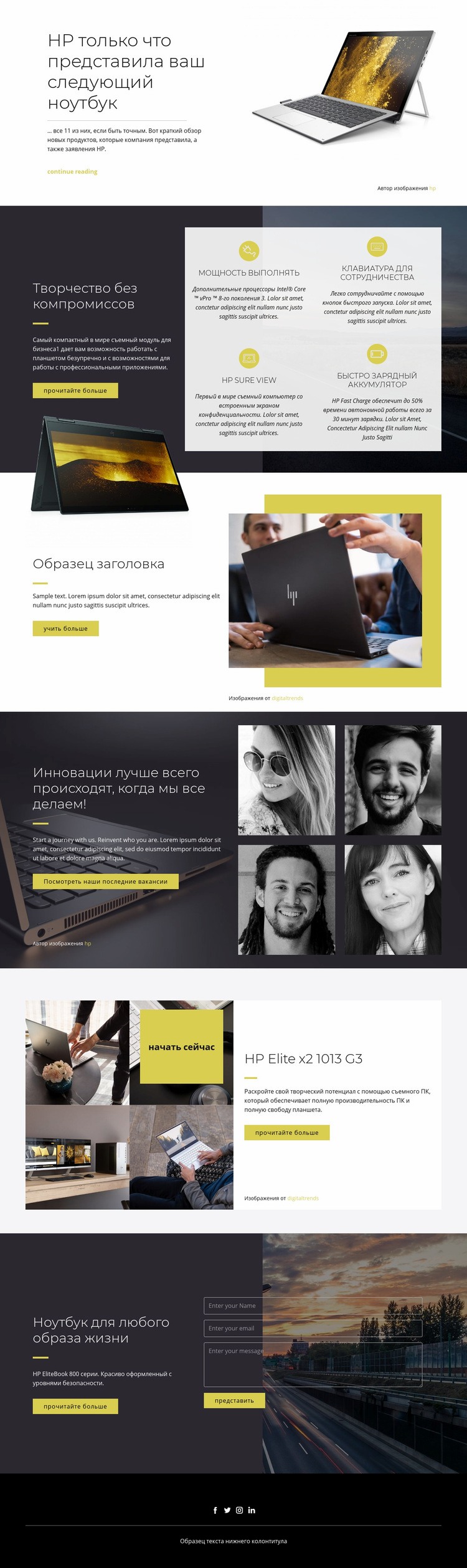
Страницы продуктов и повторяющиеся материалы вписываются в технологичный макет HP
Вводное анонсирующее сообщение и выделенный раздел о HP Elite x2 1013 G3 предлагают две удобные модели структурирования контента на странице. Первый вариант знакомит с ноутбуком с помощью редакторского текста и фотографий продукта; второй фокусируется на конкретной модели, используя четыре изображения и расположенную рядом информационную панель. Между ними четыре повторяющиеся карточки задают единый шаблон для демонстрации ключевых преимуществ, таких как «Мощность для продуктивной работы», «Клавиатура для совместной работы», HP Sure View и «Аккумулятор с быстрой зарядкой». Вместе эти области наделяют проект на WordPress четкими постоянными ролями для контента, не требуя обязательного наличия заранее созданных записей или рубрик WordPress.
Блок вакансий открывает отдельное публикационное направление. Описание найма, кнопка перехода к вакансиям и четыре портрета позволяют размещать информацию о команде и карьерных возможностях, сохраняя при этом визуальное единство с продуктовыми разделами. Финальная область, посвященная серии HP EliteBook 800, особенно важна для наполнения страницы, поскольку она объединяет информацию о продукте с формой обратной связи, предоставляя посетителям прямой способ отправить запрос. Ссылки на Facebook, Twitter, Instagram и LinkedIn в футере могут оставаться постоянной частью сквозного оформления сайта. Такая трактовка рассматривает дизайн как основу темы WordPress для организации страниц продуктов, регулярно обновляемых материалов, информации о карьере и контактных блоков. CMS не меняет визуальный характер страницы; она лишь создает практичную среду управления контентом для этих независимых областей, в то время как продуманный макет продолжает определять их подачу.
Настроить с помощью Nicepage
При использовании Конструктор сайтов WordPress вы сможете настраивать цвета, шрифты, верхний и нижний колонтитулы, макет, столбцы и другие элементы дизайна, а также контент и изображения.
Управление и редактирование этой темы в WordPress
Настройка и установка темы WordPress
Начните с этой готовой темы, вместо того чтобы создавать дизайн WordPress с нуля. Визуально настройте ее макет, контент, типографику, изображения, разделы и другие элементы дизайна в редакторе Nicepage, затем экспортируйте и установите тему WordPress, плагин и страницы на свой сайт WordPress. Плагин Nicepage для WordPress позволяет продолжить работу с сайтом после установки.
Редактирование темы непосредственно в WordPress
После установки вы можете редактировать тему WordPress непосредственно в WordPress с помощью плагина Nicepage для WordPress. Используйте стили сайта, чтобы настроить цвета сайта, шрифты, заголовок, нижний колонтитул, блог и шаблоны страниц записей, работая в рамках вашего веб-сайта WordPress.
Визуальное редактирование страниц WordPress
Используйте плагин Nicepage для WordPress, чтобы редактировать содержимое страниц непосредственно из административной панели WordPress. Откройте страницу WordPress с помощью Nicepage и визуально изменяйте текст, изображения, разделы и другие элементы страницы, продолжая управлять страницей через WordPress.
Интеграция контента и темы WordPress
Используйте настраиваемую тему с страницами WordPress, записями, шаблонами блога и записей, меню, виджетами и другим контентом, управляемым CMS. Общие элементы темы, такие как цвета, шрифты, заголовок, нижний колонтитул, шаблоны блога и страниц записей, можно управлять как часть общего дизайна сайта, в то время как WordPress предоставляет среду CMS для управления контентом сайта.
Этот рабочий процесс сочетает в себе готовую тему WordPress с визуальной настройкой, прямым редактированием темы в WordPress и непрерывным управлением контентом через плагин Nicepage для WordPress.