Beste Computertechnologie WordPress-Theme


Vorlage offline bearbeiten
2. Erstellen Sie eine neue Seite und suchen Sie nach der ID 12840
Vorlage online bearbeiten
Erstellen Sie fantastische Websites


Kostenloser Nicepage Builder
Schlüsselwörter
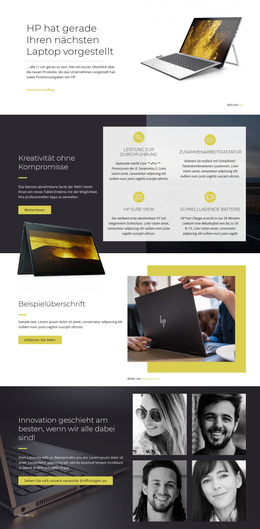
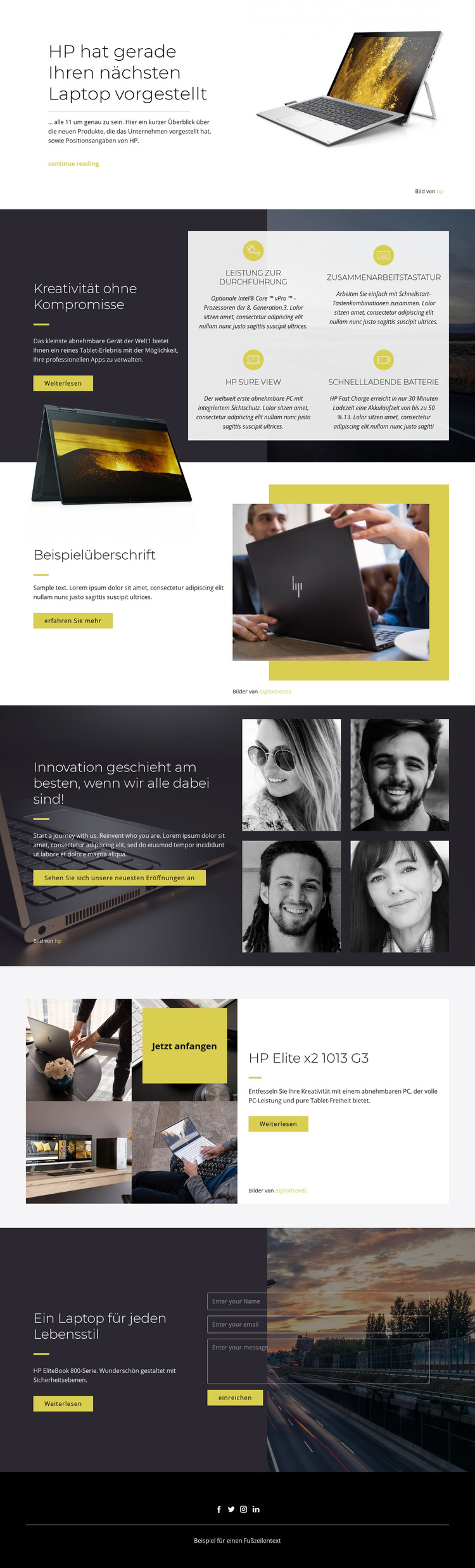
Produktseiten und wiederkehrende Inhalte passen sich dem HP-Technologie-Layout an
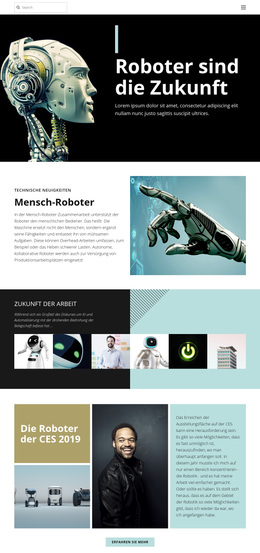
Die einleitende Ankündigung und der hervorgehobene Bereich zum HP Elite x2 1013 G3 bieten zwei nützliche, seitenorientierte Inhaltsmodelle. Der eine stellt ein Laptop über redaktionelle Texte und Produktbilder vor; der andere konzentriert sich auf ein konkretes Produkt mit vier Bildern und einem angrenzenden Informationspanel. Dazwischen bilden die vier wiederkehrenden Karten ein einheitliches Muster zur Präsentation leistungsorientierter Inhalte wie „Leistung für höchste Ansprüche“, „Collaboration-Tastatur“, „HP Sure View“ und „Schnelllade-Akku“. Zusammen verleihen diese Bereiche einem WordPress-Projekt klare, dauerhafte inhaltliche Rollen, ohne vorauszusetzen, dass bestimmte WordPress-Beiträge oder -Kategorien bereits existieren.
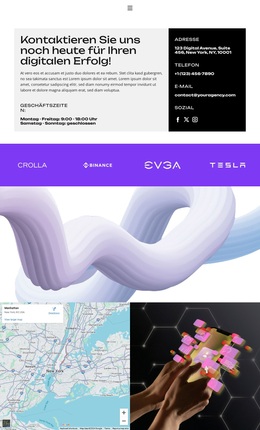
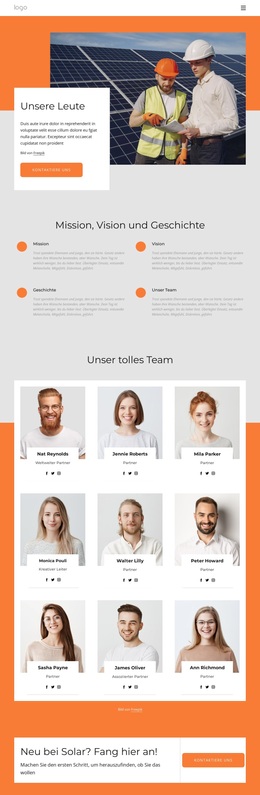
Der Karriere-Block eröffnet eine eigenständige redaktionelle Ausrichtung. Die Beschreibung zur Personalbeschaffung, die Schaltfläche für offene Stellen und vier Porträts können Inhalte zu Team und Karrierechancen abbilden und bleiben gleichzeitig visuell mit den Produktbereichen verknüpft. Der abschließende Bereich zur HP EliteBook 800-Serie ist besonders relevant für den Seiteninhalt, da er Produktinformationen mit einem Kontaktformular kombiniert und Besuchern eine direkte Möglichkeit bietet, eine Anfrage zu senden. Die Footer-Links zu Facebook, Twitter, Instagram und LinkedIn können fester Bestandteil des übergreifenden Webauftritts bleiben. Diese Interpretation versteht das Design als WordPress-Theme-Basis zur Strukturierung von Produktseiten, wiederkehrenden Highlight-Inhalten, Karrierematerial und kontaktbezogenen Inhalten. Das CMS ersetzt dabei nicht den visuellen Charakter der Seite; es stellt diesen separaten Bereichen vielmehr eine praktische Inhaltsumgebung bereit, während das bewährte Layout die Präsentation weiterhin vorgibt.
Mit Nicepage anpassen
Wenn Sie WordPress Website-Builder verwenden, können Sie Farben, Schriftarten, Kopf- und Fußzeilen, Layout, Spalten und andere Designelemente sowie Inhalte und Bilder anpassen.
Dieses Theme in WordPress verwalten und bearbeiten
WordPress-Theme anpassen und installieren
Verwenden Sie dieses vorgefertigte Theme, anstatt Ihr WordPress-Design von Grund auf neu zu erstellen. Passen Sie Layout, Inhalte, Typografie, Bilder, Abschnitte und andere Designelemente visuell im Nicepage-Editor an. Anschließend können Sie das WordPress-Theme, das Plugin und die Seiten auf Ihrer WordPress-Website exportieren und installieren. Mit dem Nicepage WordPress-Plugin können Sie nach der Installation direkt weiterarbeiten.
Theme direkt in WordPress bearbeiten
Nach der Installation können Sie das WordPress-Theme mit dem Nicepage WordPress-Plugin direkt in WordPress bearbeiten. Nutzen Sie die Website-Stile, um Farben, Schriftarten, Kopf- und Fußzeile sowie Blog- und Beitragsseiten-Vorlagen direkt in Ihrer WordPress-Website anzupassen.
WordPress-Seiten visuell bearbeiten
Mit dem Nicepage WordPress-Plugin können Sie Seiteninhalte direkt im WordPress-Adminbereich bearbeiten. Öffnen Sie eine WordPress-Seite mit Nicepage und ändern Sie Text, Bilder, Abschnitte und andere Seitenelemente visuell, während Sie die Seite weiterhin über WordPress verwalten.
WordPress-Inhalte und Theme-Integration
Verwenden Sie das angepasste Theme mit WordPress-Seiten, -Beiträgen, Blog- und Beitragsvorlagen, Menüs, Widgets und anderen CMS-verwalteten Inhalten. Gemeinsame Theme-Elemente wie Farben, Schriftarten, Header, Footer, Blog- und Beitragsseitenvorlagen können als Teil des gesamten Website-Designs verwaltet werden, während WordPress die CMS-Umgebung für die Verwaltung der Website-Inhalte bereitstellt.
Dieser Workflow kombiniert ein vorgefertigtes WordPress-Theme mit visueller Anpassung, direkter Theme-Bearbeitung in WordPress und fortlaufender Inhaltsverwaltung über das Nicepage WordPress-Plugin.